¶ Manual de usuario del módulo “Diputados Lista Nacional en Coalición”

¶ Descripción breve
El sistema de Portal Web ICO TSE, permite el ingreso digital de la documentación requerida para la Inscripción de candidatos de las Organizaciones Políticas para las diferentes postulaciones electorales y a la validación de los mismos, dicha validación se llevará a cabo al momento de la revisión del expediente, el mismo quedará inscrito siempre y cuando las condiciones se cumplan.
Los cargos públicos a los cuales se podrá optar son los siguientes:
- Presidente y Vicepresidente.
- Diputados al Congreso de la República por Lista Nacional,
- Diputados Distritales al Congreso de la República.
- Diputados al Parlamento Centroamericano (PARLACEN).
- Corporaciones Municipales (Alcalde, Síndicos, Concejales).
Los cuales pueden ser propuestos por las siguientes Organizaciones Políticas:
- Partidos Políticos.
- Organizaciones políticas coaligadas
- Comités Cívicos Electorales (Corporaciones Municipales)
¶ Requisitos
Es indispensable que los usuarios cuenten con los siguientes requisitos:
- Un correo electrónico institucional.
- Un usuario activo para el sistema de inscripción de Candidatos.
- Tener los permisos delegados para realizar la solicitud e inscripción de candidatos.
- Contar con Google Chrome (navegador recomendado).
¶ Objetivo del sistema
El sistema de inscripción de candidatos tiene como objetivo facilitar y reducir el tiempo para la solicitud e inscripción de los candidatos postulados en asamblea o sesión de comité, y poder así verificar con facilidad el proceso de la inscripción.
¶ Fundamento legal
Acuerdo 700-2022 de la Ley Electoral y de Partidos Políticos. https://ayudaportalweb.tse.org.gt/ico/acuerdo_700-2022.pdf
¶ Estructura general del sistema
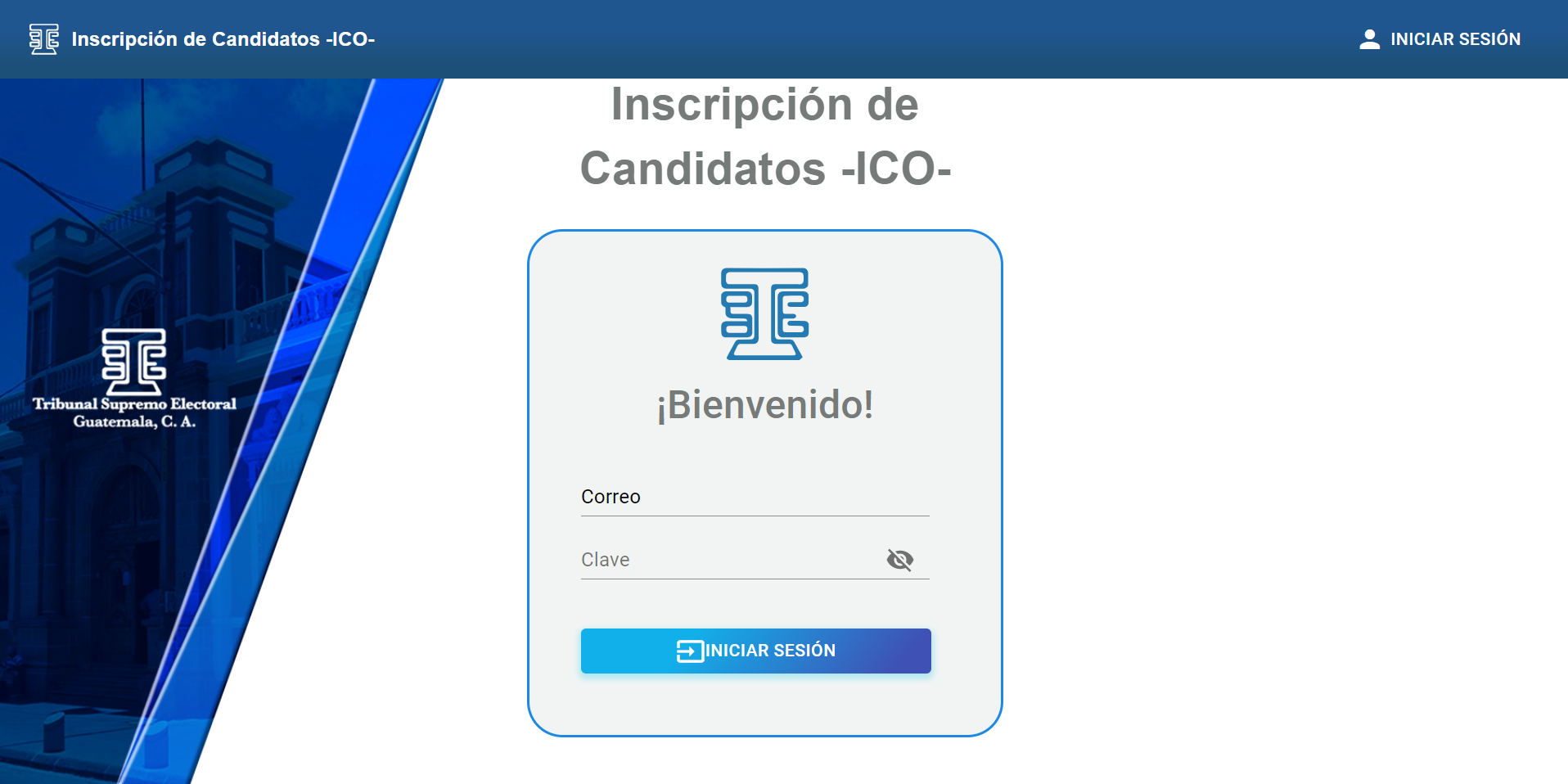
- Inicio de Sesión / Login: Interfaz que verá el usuario al ingresar a el sitio, donde tendrá que ingresar utilizando su correo electrónico autorizado y contraseña.
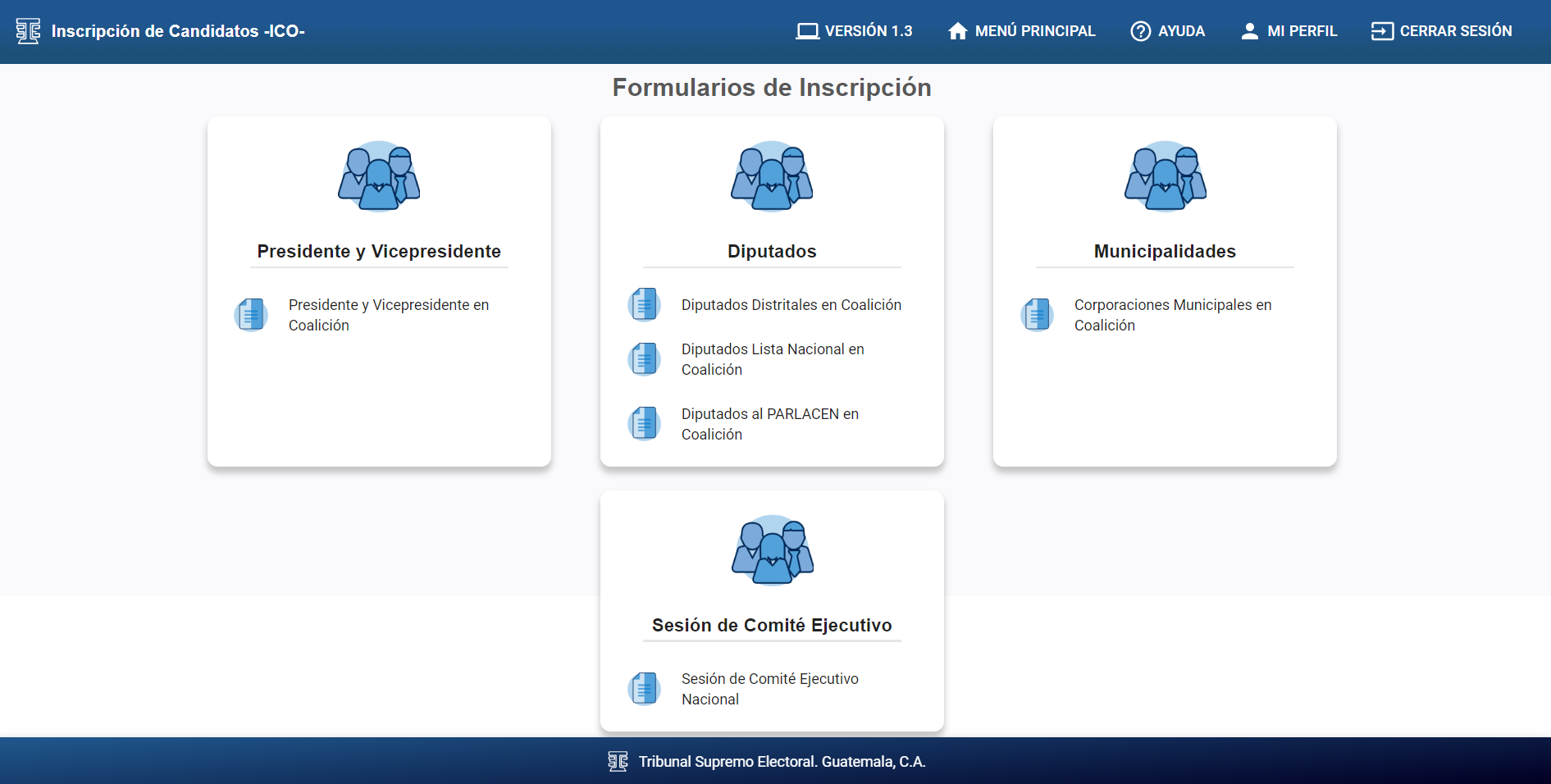
- Pantalla principal: Pantalla principal que verá el usuario al ingresar al sistema, si cuenta con permisos podrá tener acceso al módulo inscripción de candidatos.
- Pantalla de Inscripción del Candidato: Interfaz que permite visualizar la información del partido, representante y asamblea en donde se realizo la postulación de los candidatos.
¶ Pasos del proceso
¶ Inicio de sesión
Para ingresar al sistema Portal Web ICO TSE deberá abrir su navegador (Chrome de preferencia) y escribir la siguiente dirección “https://inscripciondecandidatos2023.tse.org.gt/login” al cargar la página se mostrará la pantalla en donde deberá ingresar las credenciales.
¶ Pantalla principal
Pantalla principal que se tendrá al ingresar al sistema Portal Web ICO TSE, en ella tendrá acceso a los módulos correspondientes.
¶ Diputados Lista Nacional en Coalición
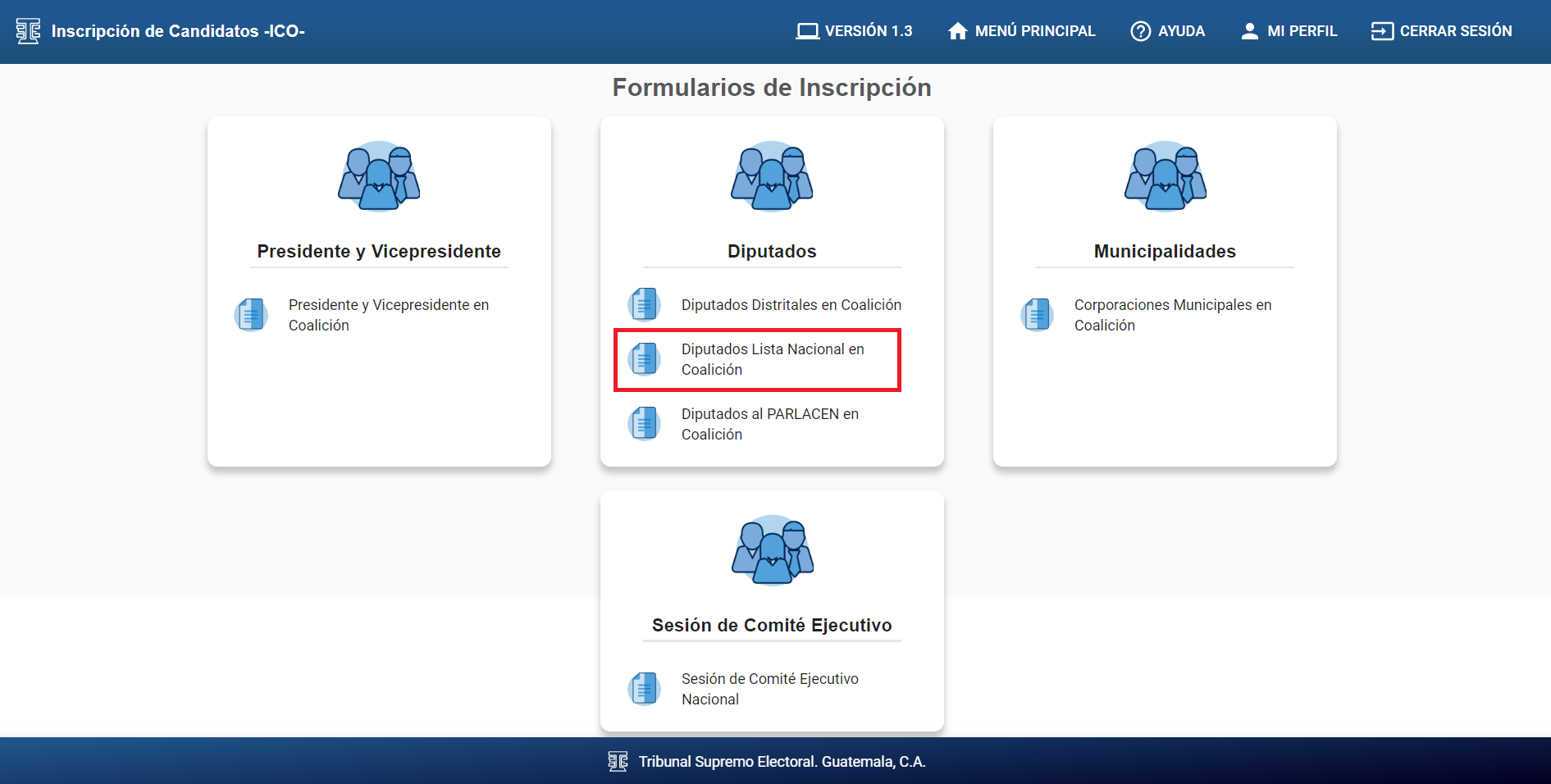
Seleccionar la opción de “Diputados Lista Nacional en Coalición”
¶ Listado de Convenios Ingresados
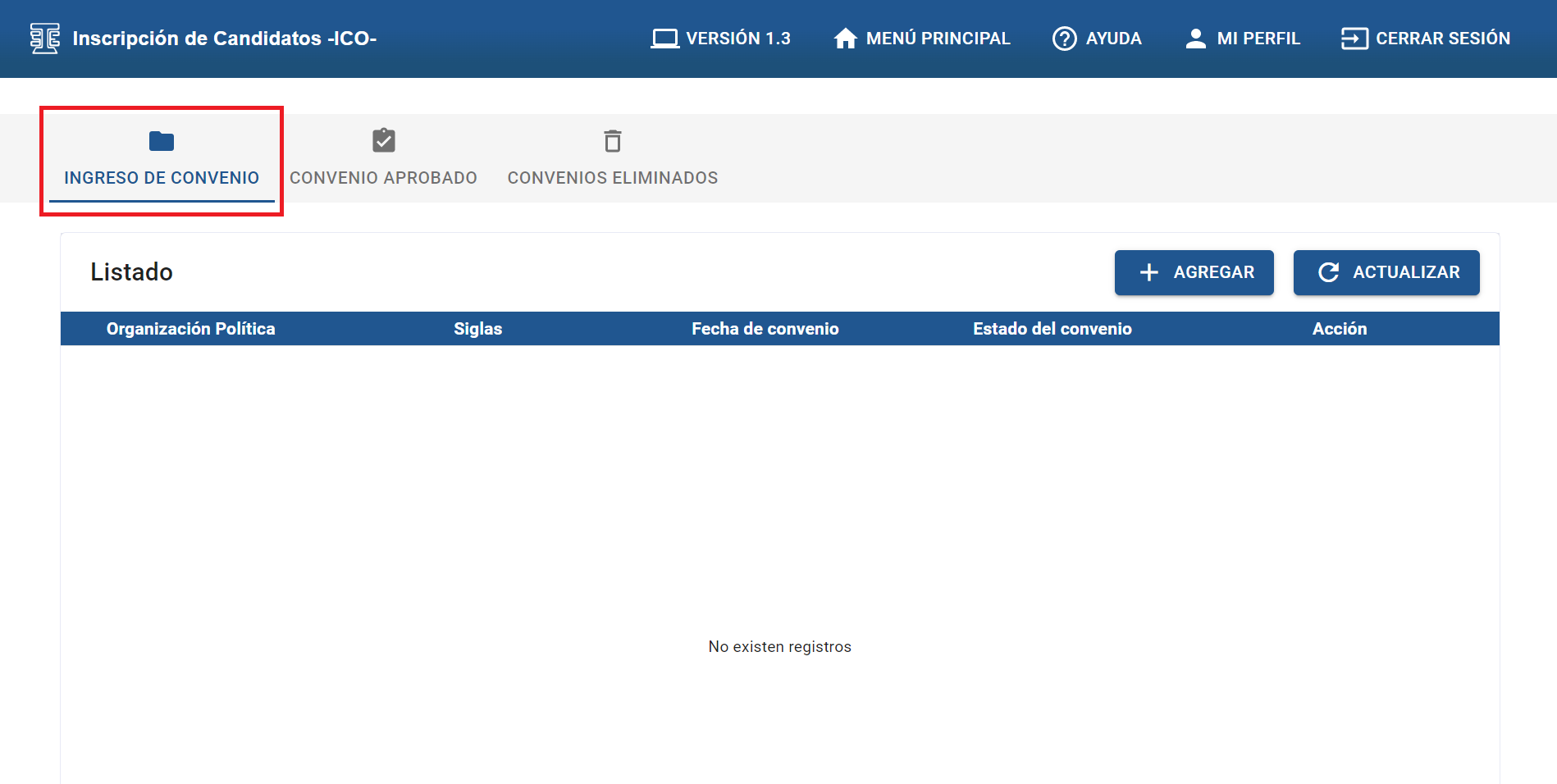
Al dar clic en la sección “INGRESO DE CONVENIO” encontrará el listado de los convenios.
¶ Listado de Convenios Aprobadas
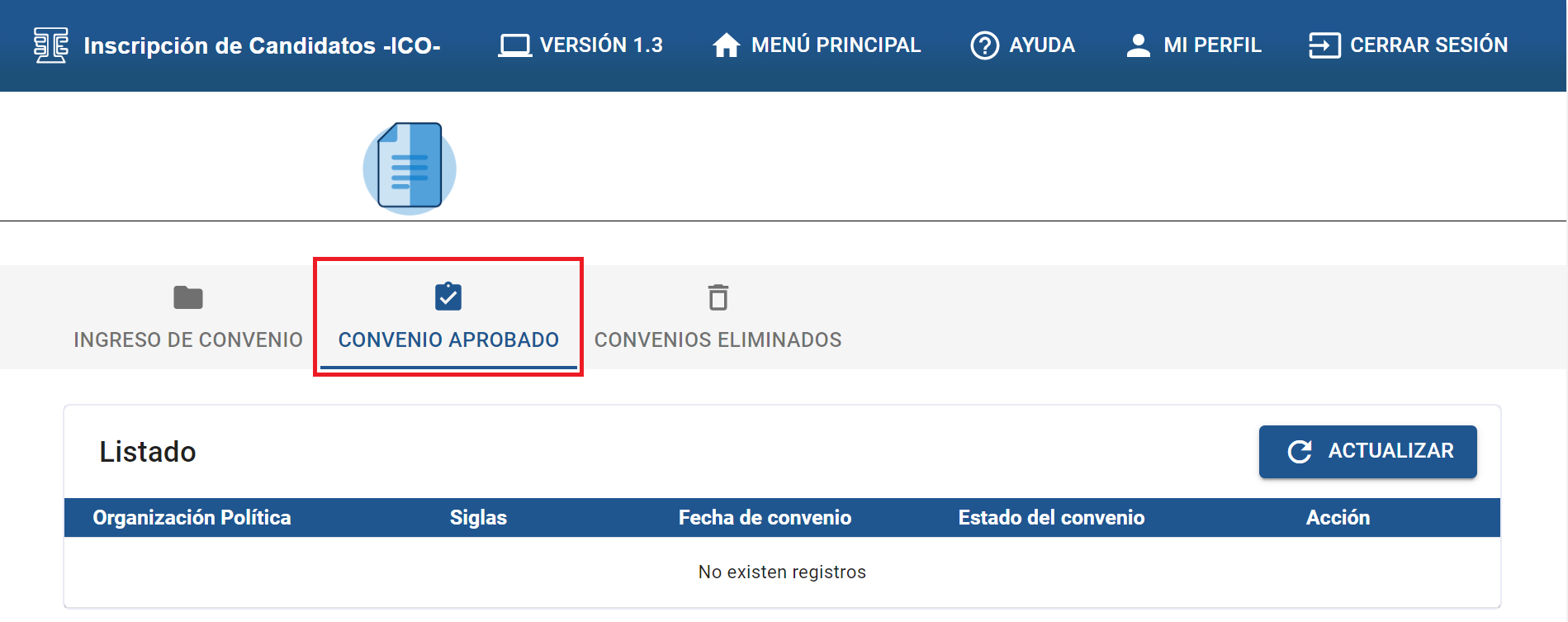
Al dar clic en la sección “CONVENIO APROBADO” encontrará el listado de los convenios aprobados.
¶ Listado de Convenios Eliminados
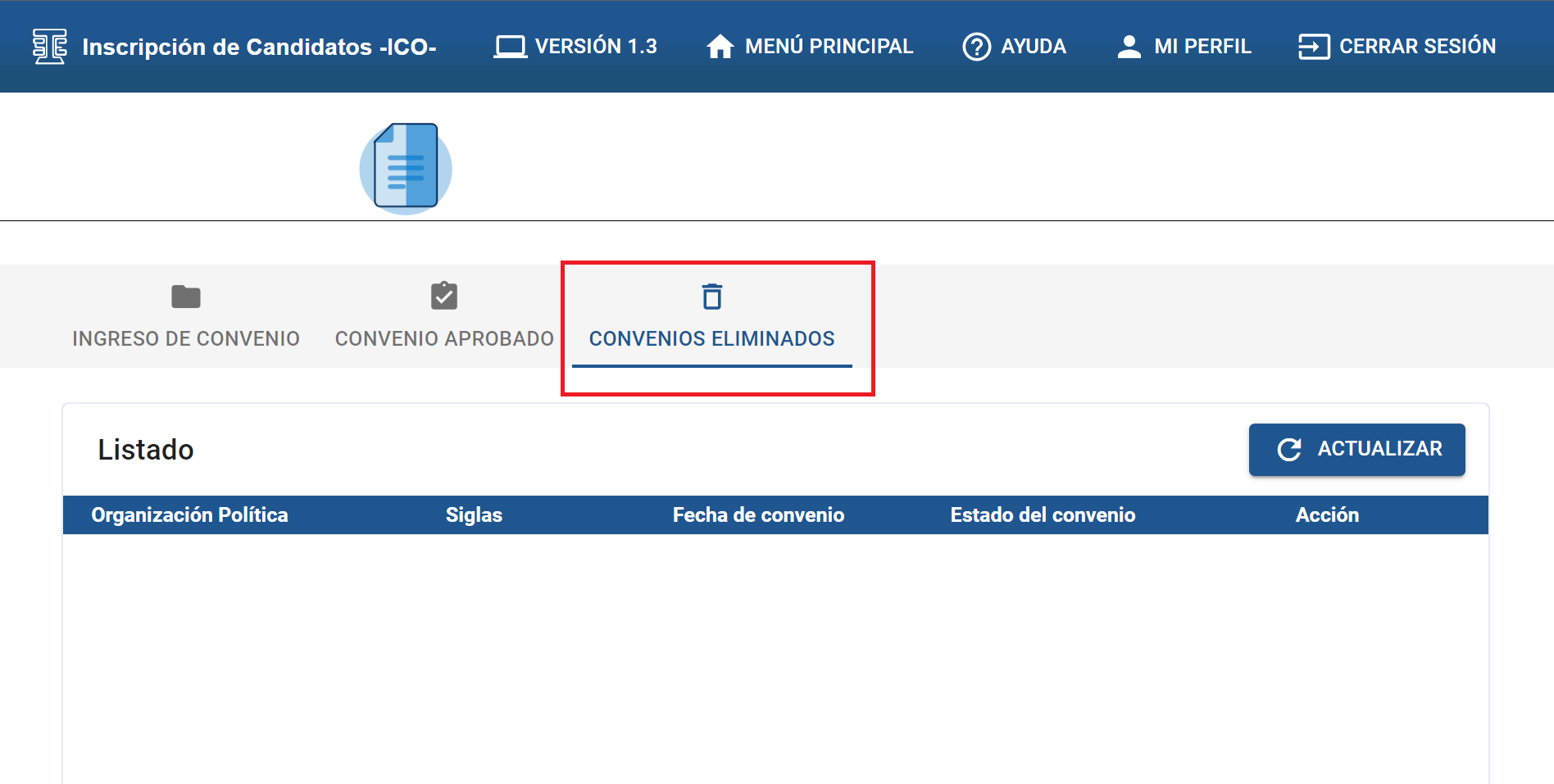
Al dar clic en la sección “CONVENIOS ELIMINADOS” encontrará el listado de los convenios eliminados.
¶ Agregar Convenio.
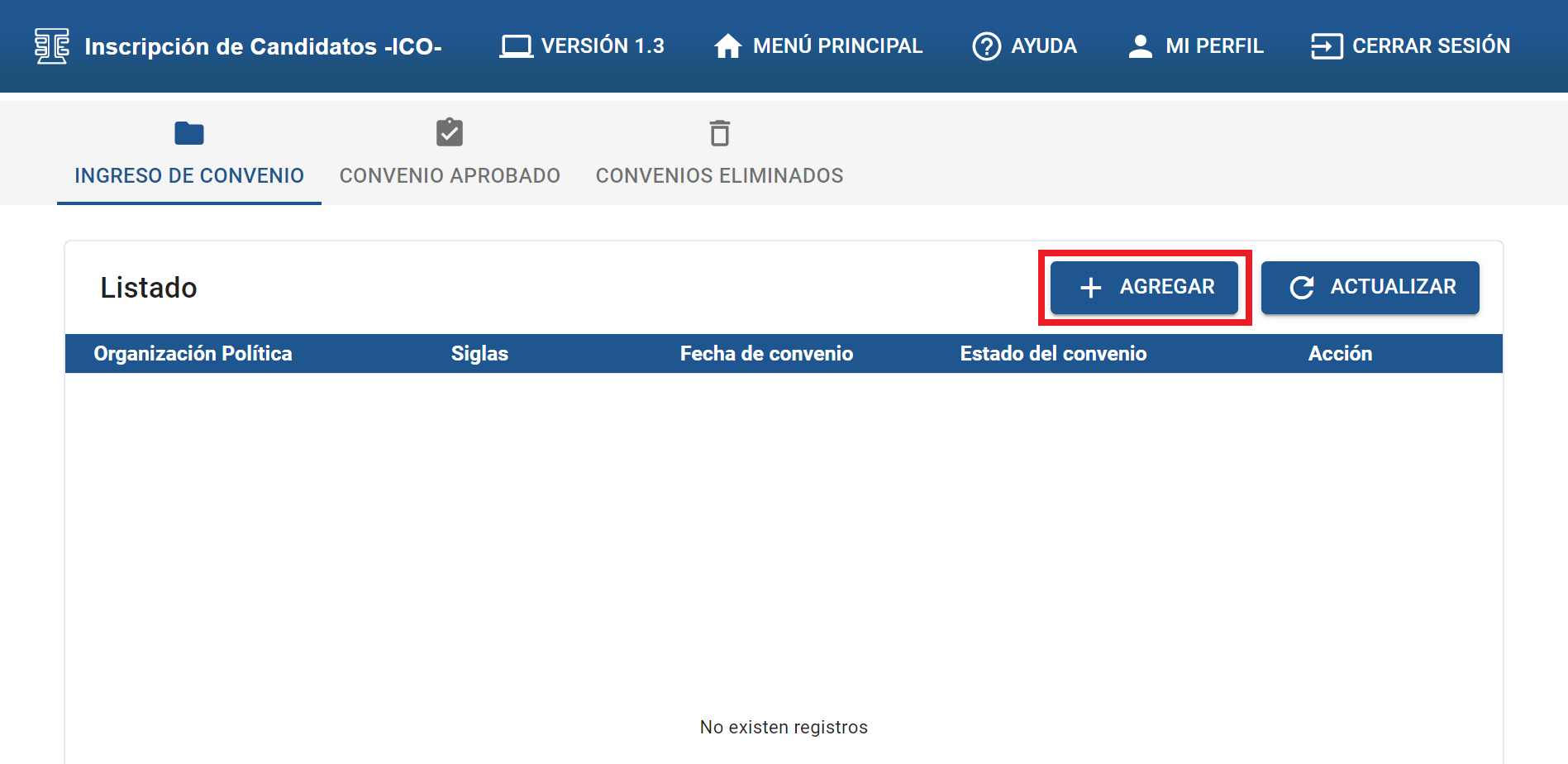
En la parte de abajo de la pantalla de formulario de inscripción, al dar clic en la sección “INGRESO DE CONVENIO” encontrará un botón “AGREGAR”.
Debe dar clic sobre el botón “AGREGAR”, para crear un nuevo convenio.
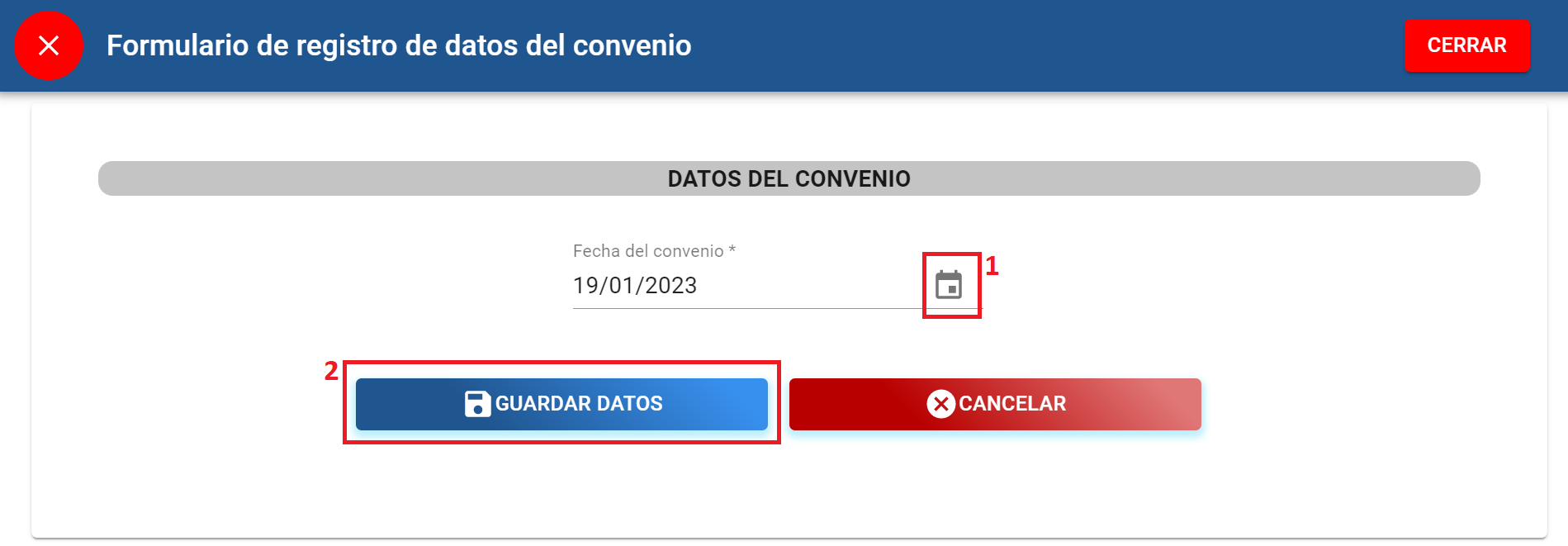
Pantalla que se visualizará al ingresar a la opción “Agregar”, en ella se encuentra un formulario para ingresar los datos del convenio.
1. Dar clic para desplegar un calendario para seleccionar la fecha del convenio
2. Al completar el formulario presionar el botón “GUARDAR DATOS” .
¶ Eliminar Convenio
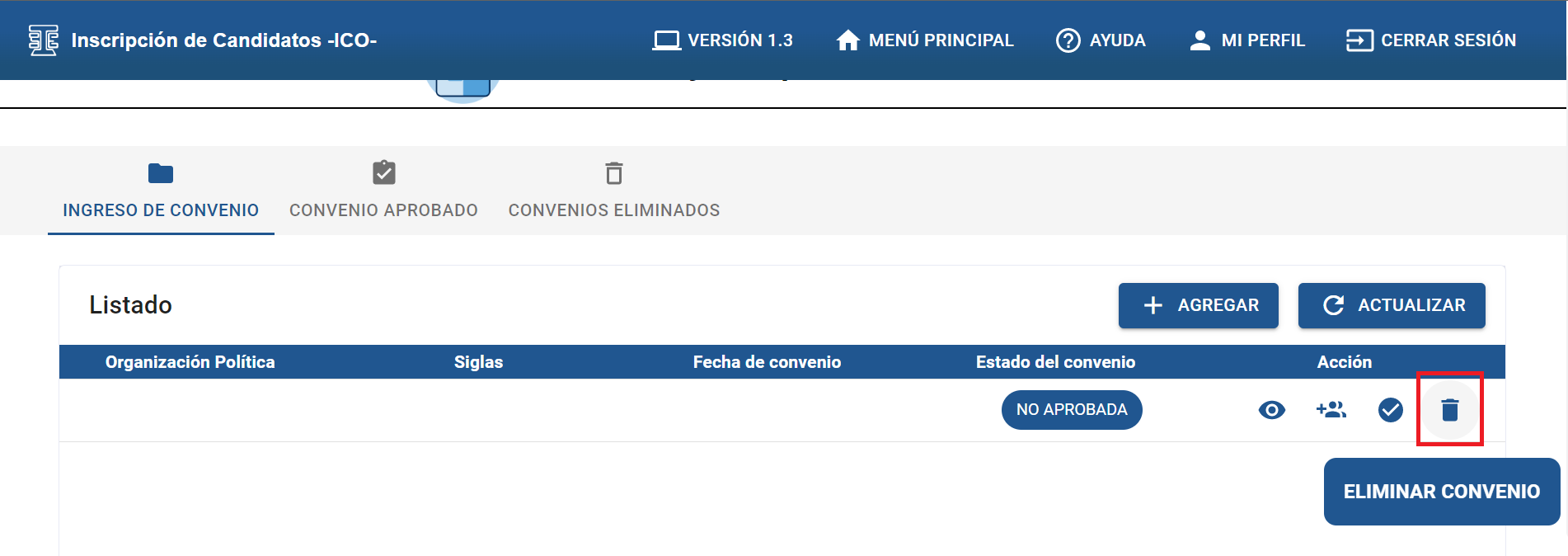
En la parte de abajo de la pantalla de formulario de inscripción, al dar clic en la sección “INGRESO DE CONVENIO” encontrará un botón “eliminar Convenio”.
Debe dar clic sobre el botón “ELIMINAR CONVENIO”.
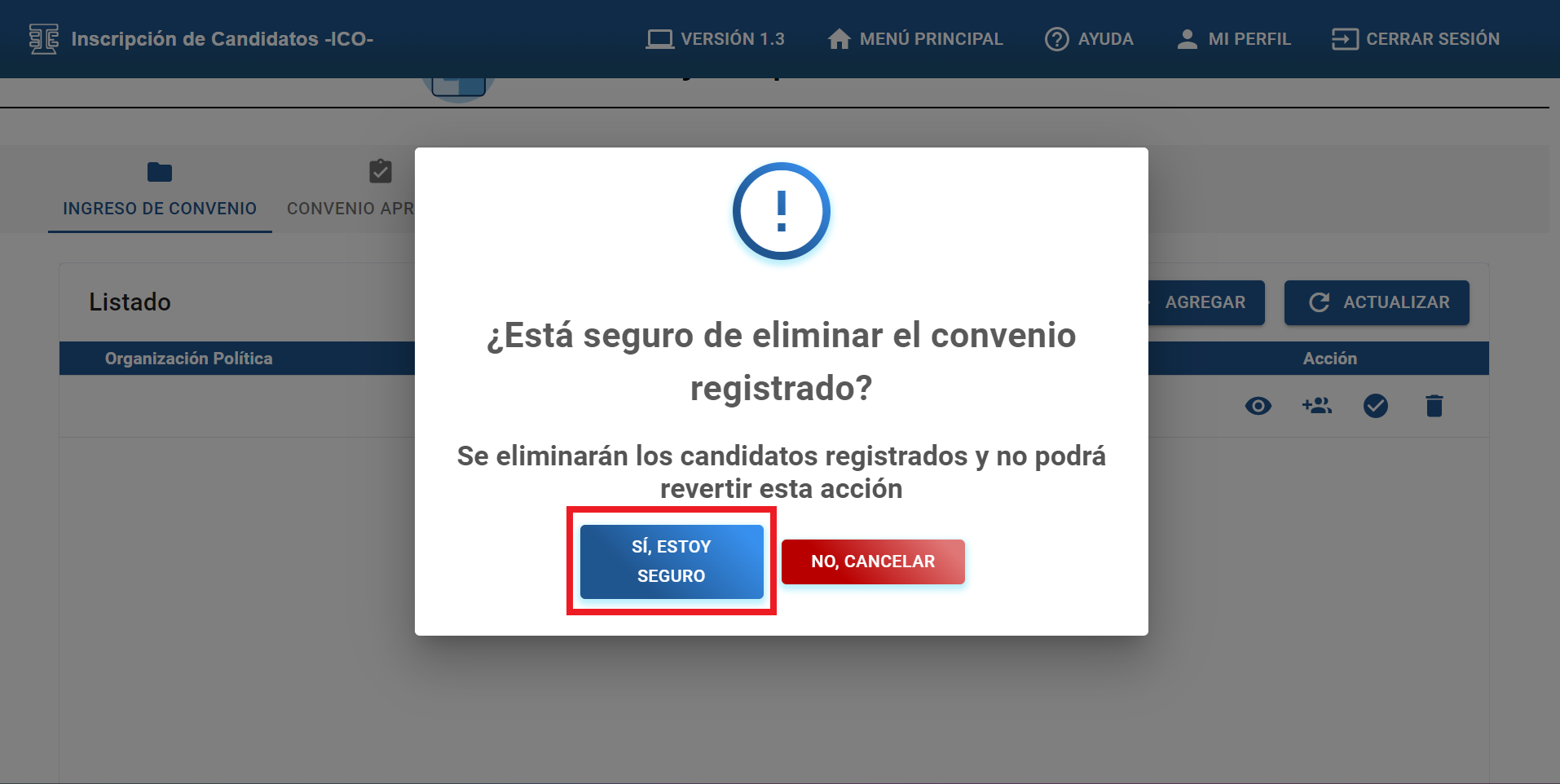
Al dar clic al botón “ELIMINAR CONVENIO”, se desplegará una alerta para confirmar que está seguro de ELIMINAR EL CONVENIO.
¶ Ingresar Planilla de Candidatos
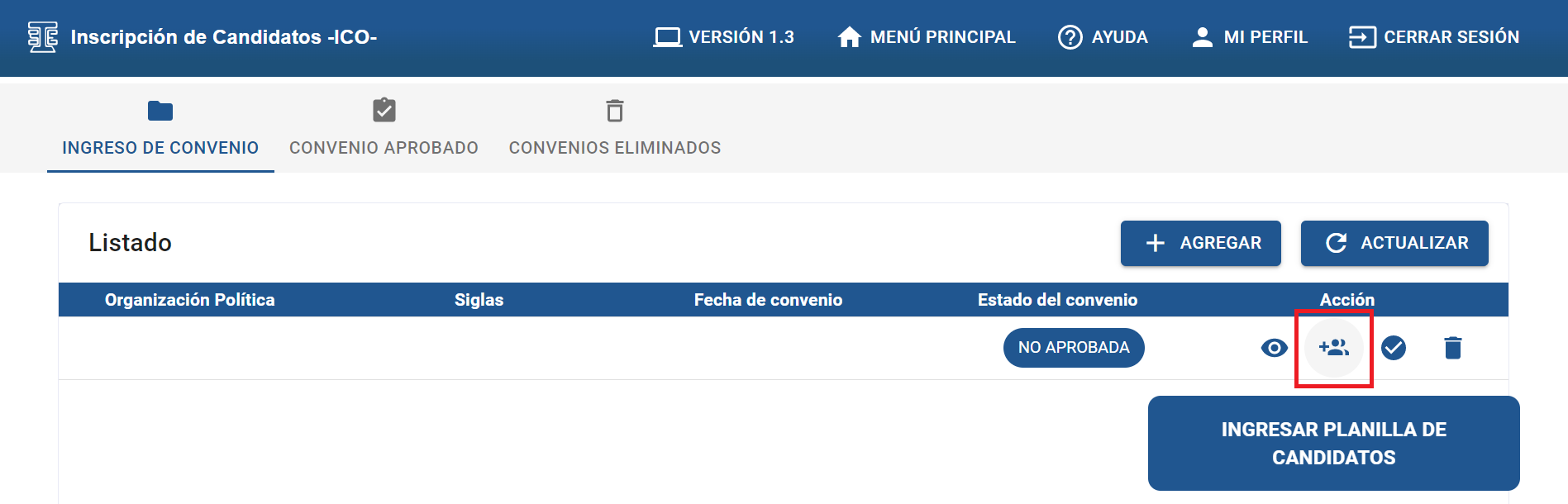
En la parte de abajo de la pantalla de formulario de inscripción, al dar clic en la sección “INGERSO DE CONVENIO” encontrará un botón “INGRESAR PLANILLA DE CANDIDATOS” en cada convenio ingresado.
A) Debe dar clic sobre el botón “INGRESAR PLANILLA DE CANDIDATOS”, para ingresar los candidatos postulados.
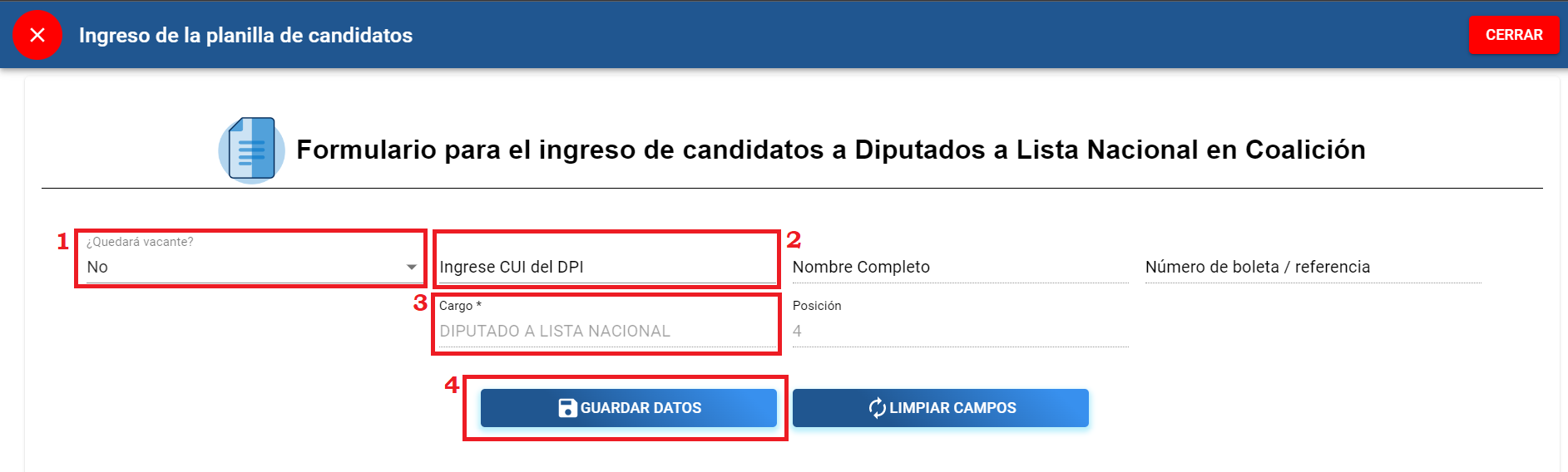
B) Pantalla que se visualizará al ingresar a la opción “INGRESAR PLANILLA DE CANDIDATOS”, en ella se encuentra los datos de la sesión, un formulario para ingresar los datos del Candidato y el listado de candidatos. Para el formulario debe de realizar los siguiente.
1. Seleccionar en las dos opciones "SI" en caso de que el cargo se encuentre vacante y “NO” en caso de que el cargo estará asignado.
2. Al ingresar el CUI del DPI deberá de presionar la tecla “INTRO/ENTER/ENTRAR” en su teclado, esto llenará automáticamente el nombre completo y numero de boleta/referencia.
3. Seleccionar el cargo, en algunos casos el sistema lo asignara automáticamente.
4. Presionar el botón “GUARDAR DATOS”. Realizar los mismos pasos de este inciso para ingresar otro candidato.
En el caso de que el cargo quede vacante, realizar el paso 3 y 4.
¶ Listado de planilla de candidatos
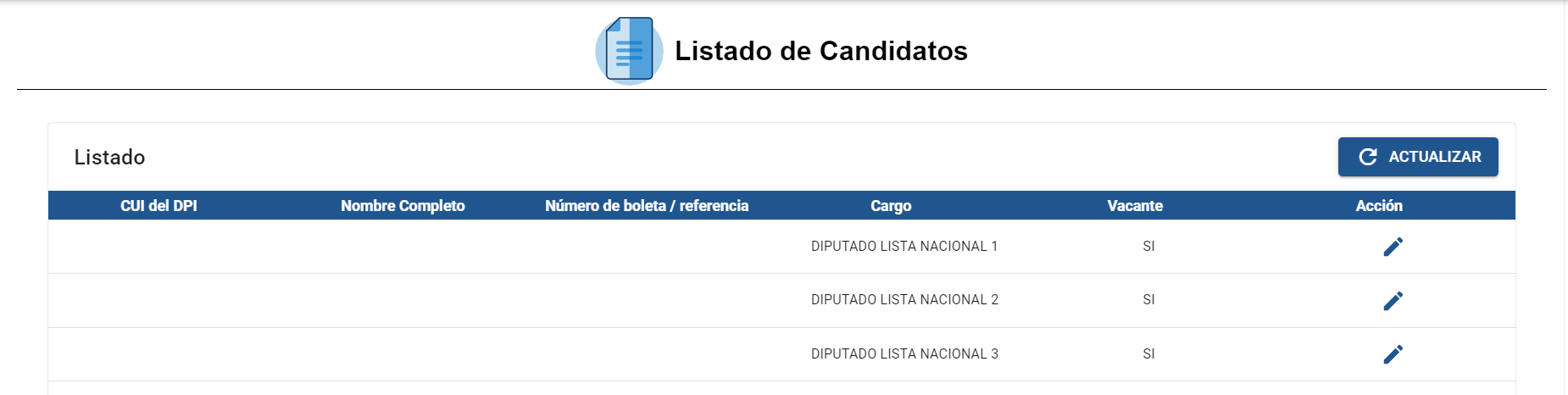
En la parte de abajo de la pantalla del ingreso de la planilla de candidatos, encontrará el listado de los candidatos ingresados.
¶ Ver información de los convenios
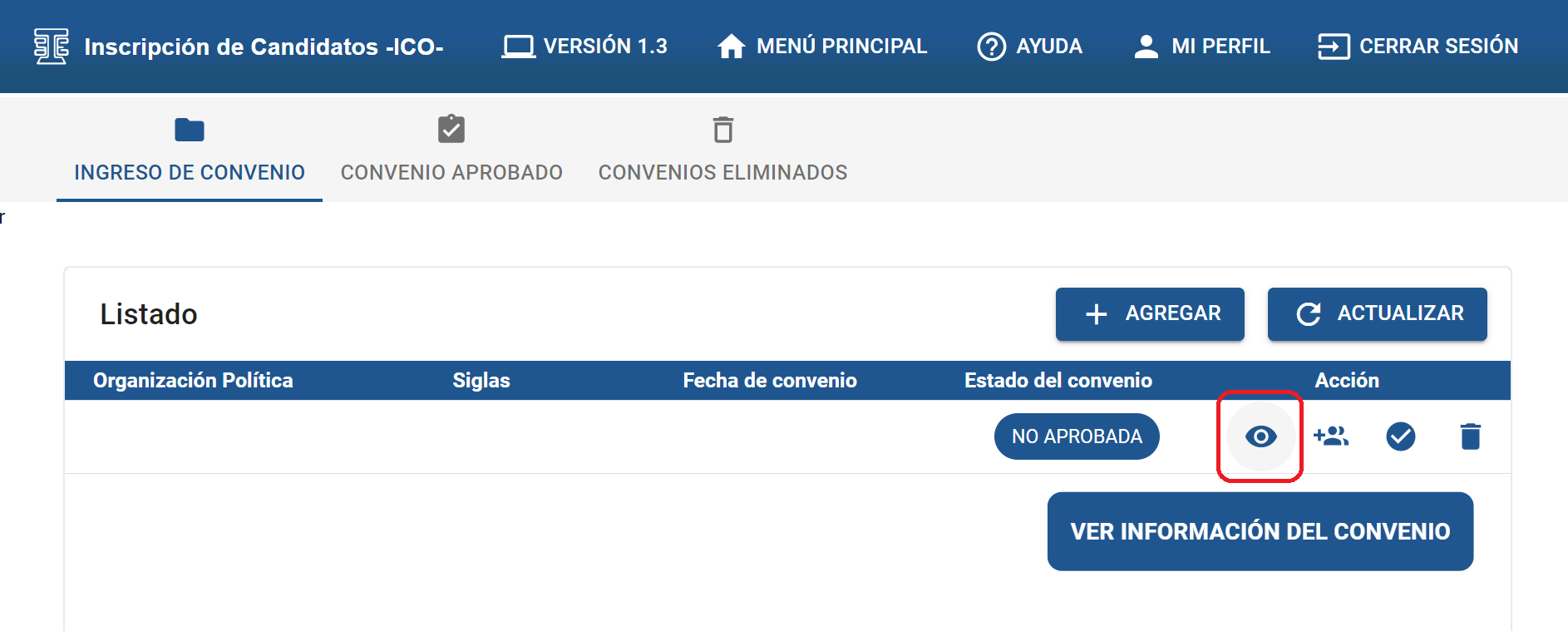
Al dar clic en la sección “INGRESO DE CONVENIO” encontrará un botón “VER INFORMACIÓN DEL CONVENIO”.
A) Debe dar clic sobre el botón “VER INFORMACIÓN DEL CONVENIO”, para ver un resumen.
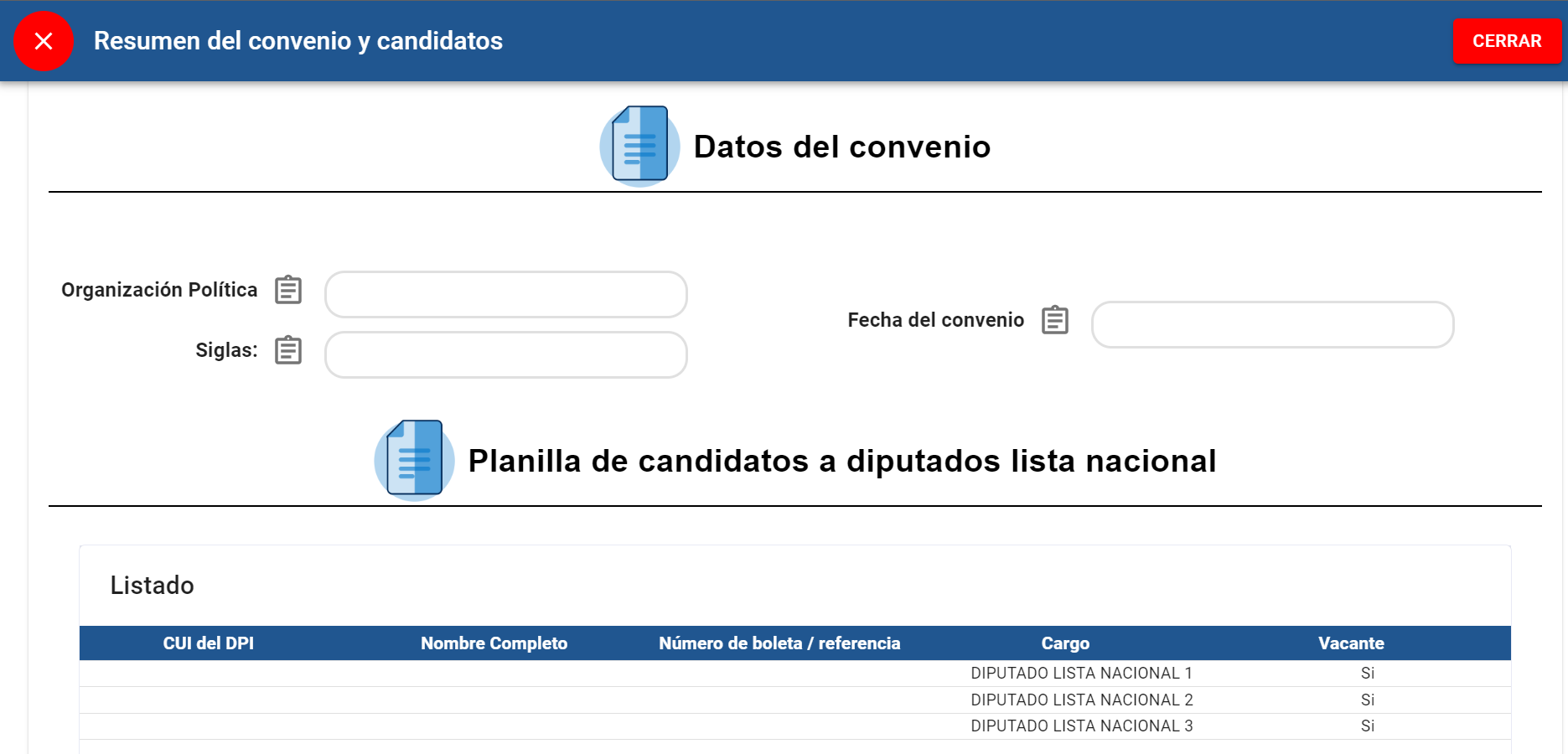
B) en la pantalla se encontrará los datos del convenio y el listado de los candidatos ingresados.
¶ Aprobar Convenios.
A) Al dar clic en la sección “INGRESO DE CONVENIO” encontrará un botón “APROBAR EL CONVENIO” en cada convenio ingresada .
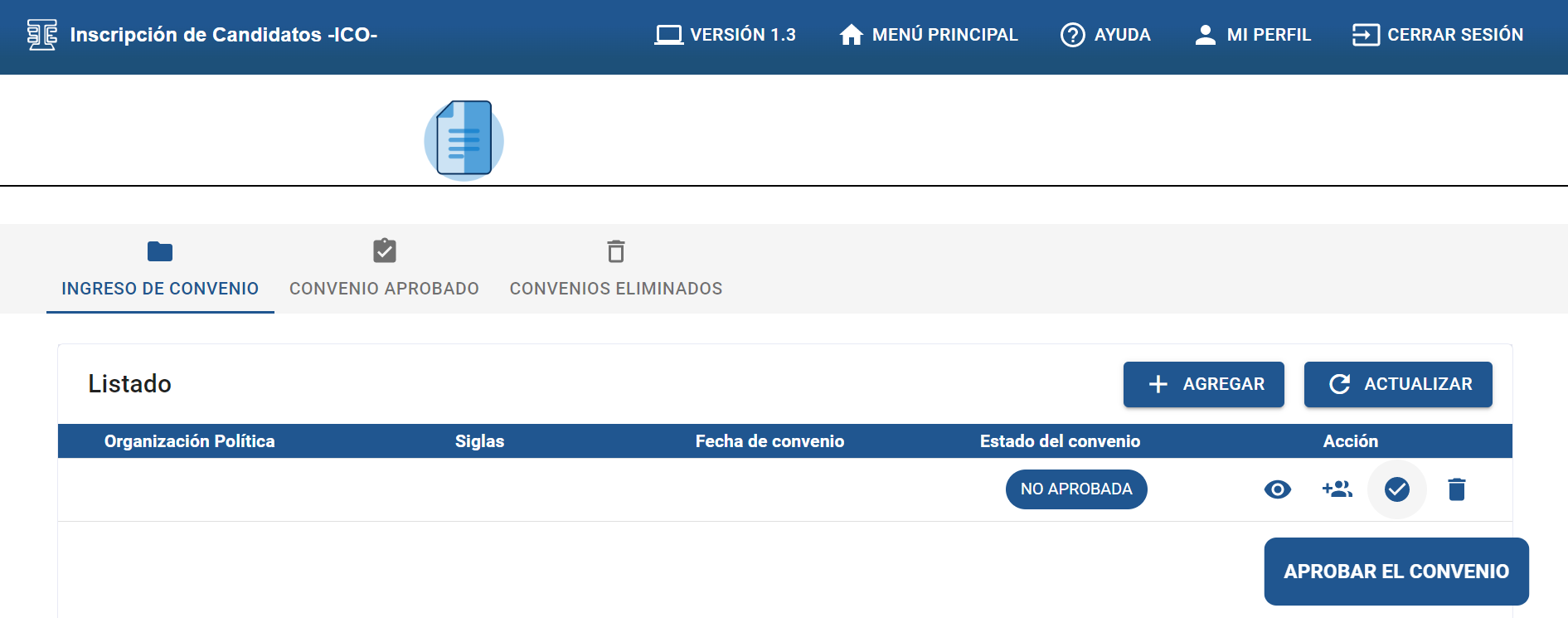
B) Al dar clic al botón “APROBAR CONVENIO”, se desplegará una alerta para confirmar que está seguro de APROBAR la “el convenio de diputados lista nacional en coalición ”. Al momento de aprobar ya no podrá editar o eliminar, deberá de estar seguro de la información ingresada.
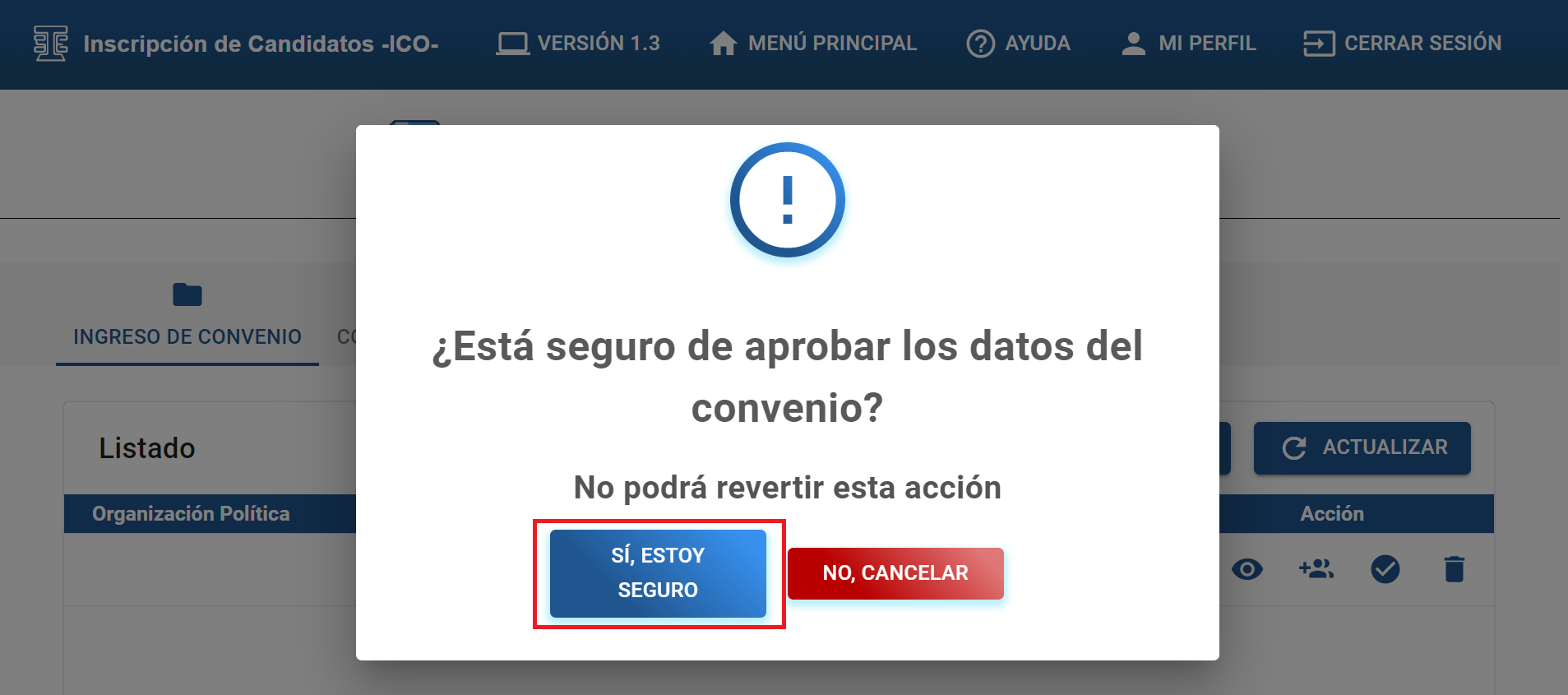
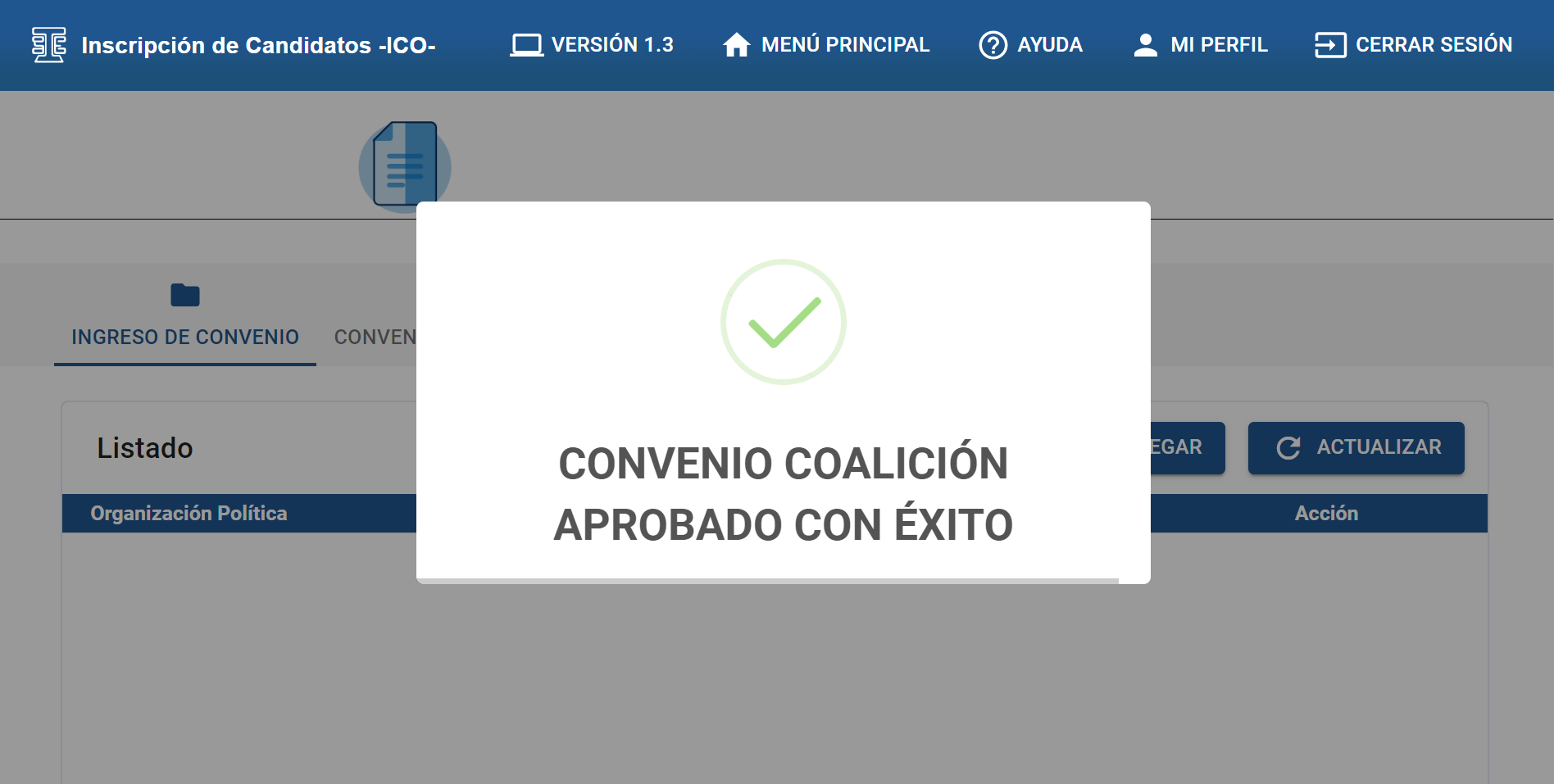
C) Al confirmar la aprobación, se desplegará una alerta de inicio exitoso.
¶ Ver estado de la solicitud
A) Al dar clic en la sección “CONVENIO APROBADO” encontrará un botón “VER ESTADO DE LA SOLICITUD” en cada CONVENIO aprobada .
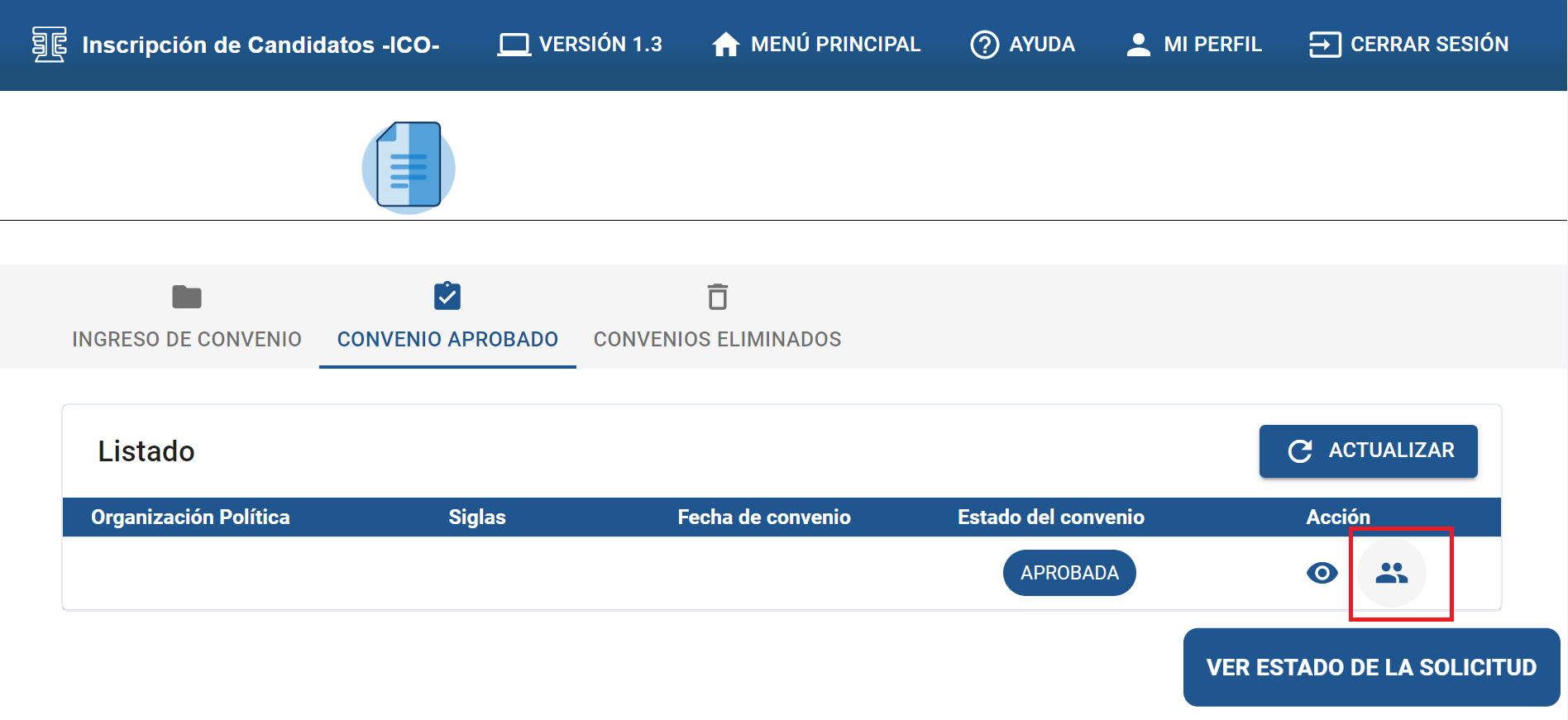
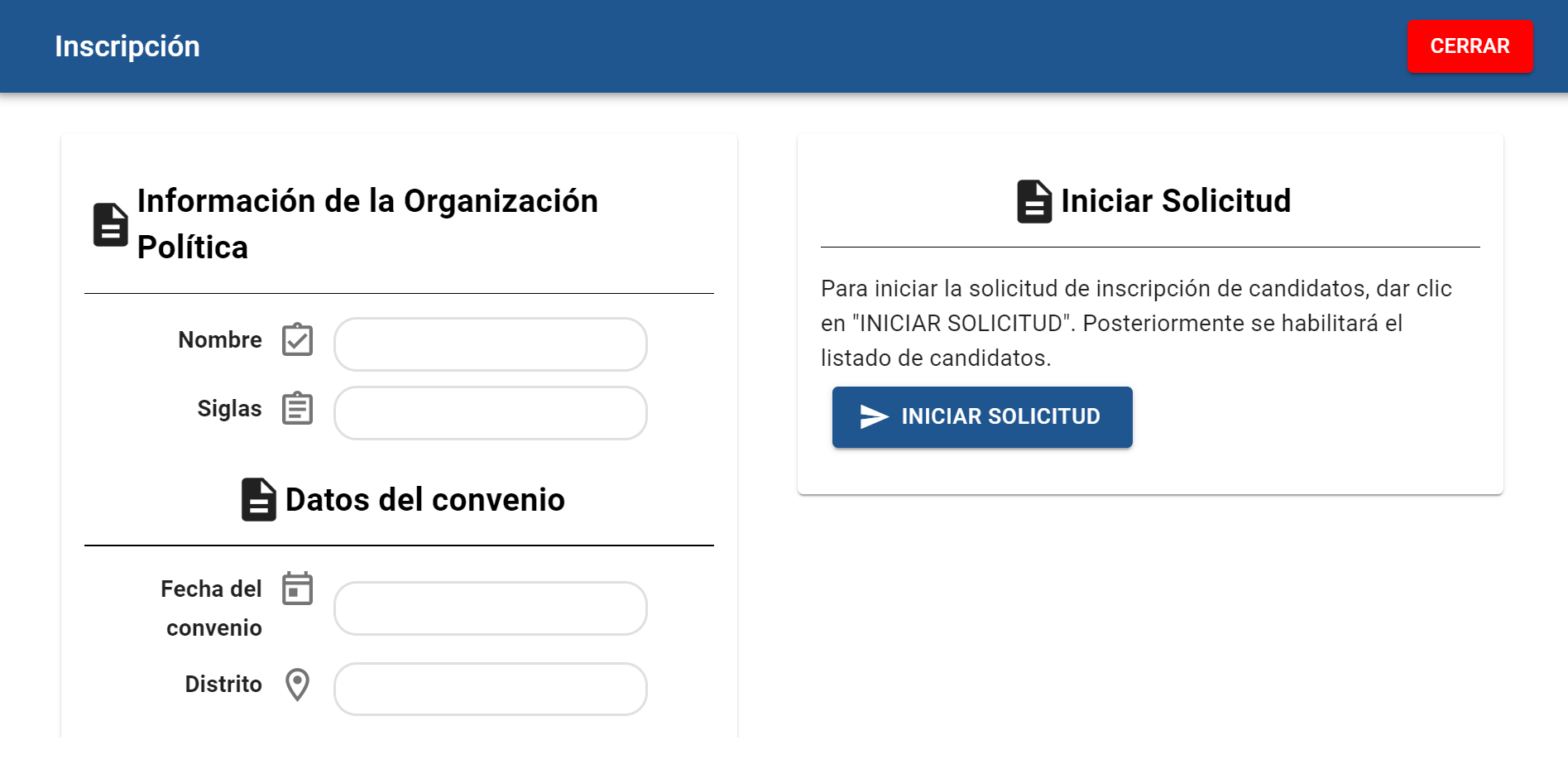
B) Pantalla que se visualizará al ingresar a la opción “VER ESTADO DE LA SOLICITUD”, en ella se encontrará la información del partido político y datos del convenio, donde se postularon a los candidatos para el puesto anteriormente descrito.
¶ Iniciar solicitud de Convenio
A) En la parte superior de la pantalla, se muestra la opción “INICIAR SOLICITUD”, dar clic para iniciar la solicitud.
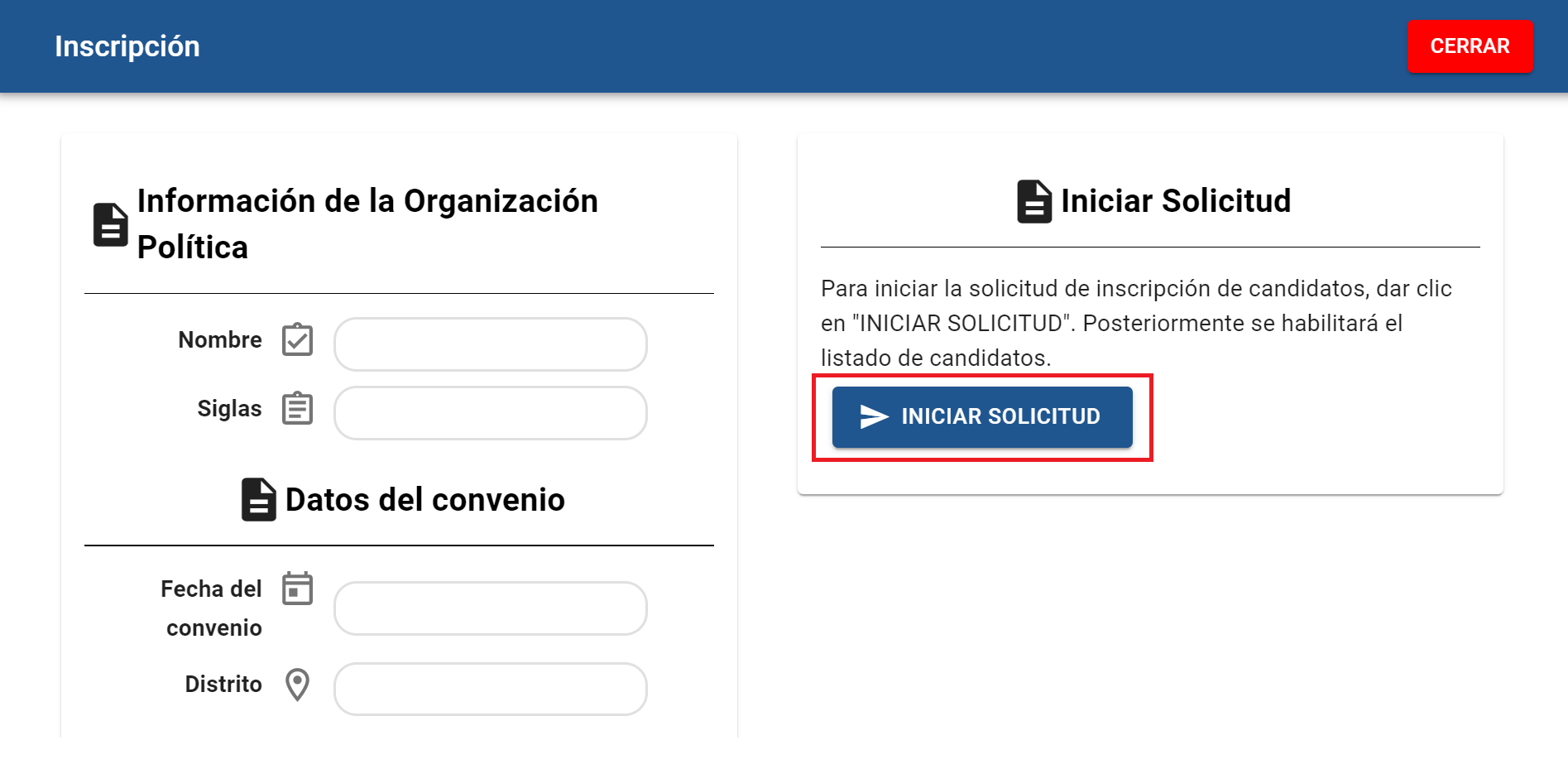
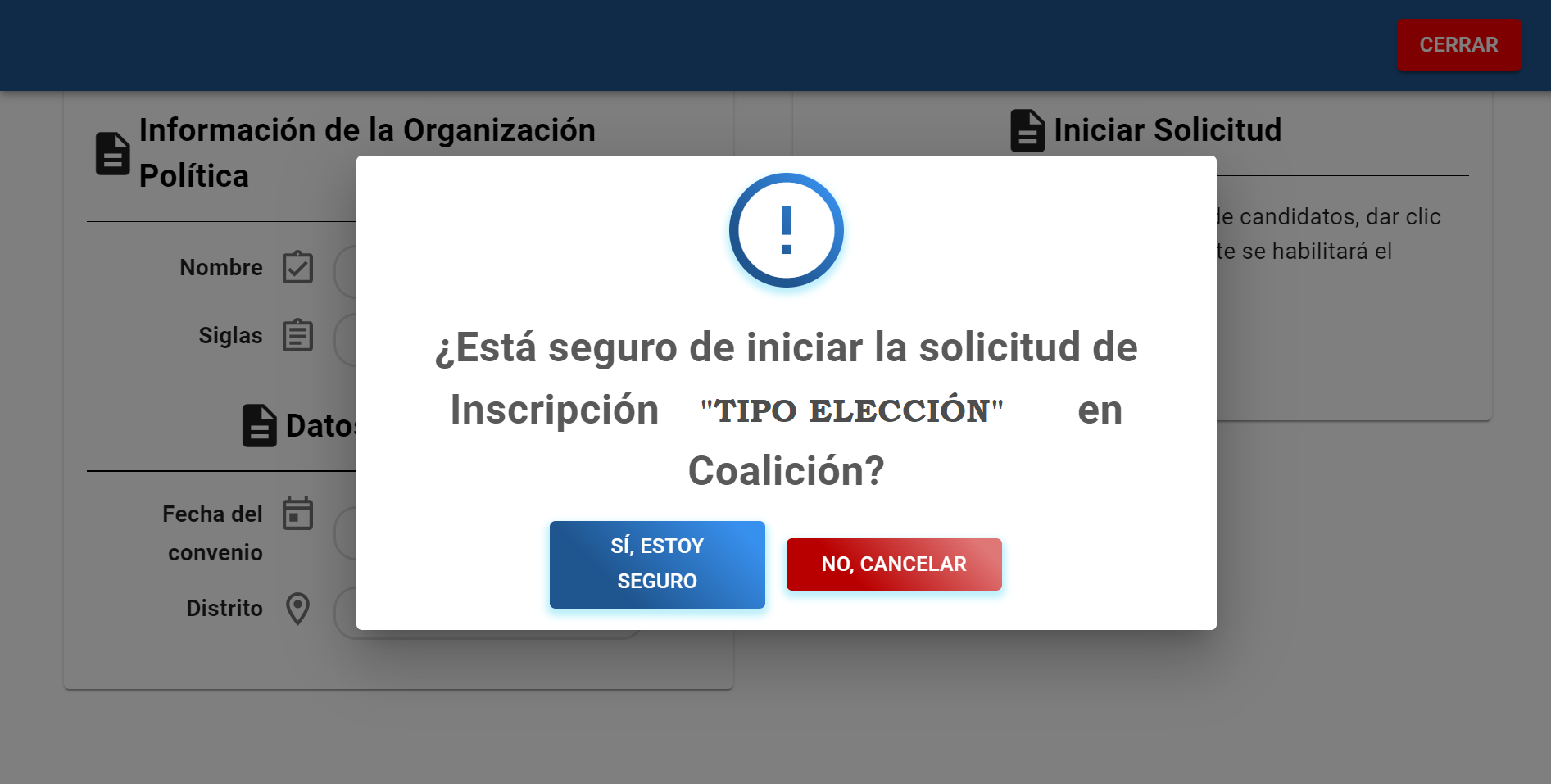
B). Al dar clic al botón “INICIAR SOLICITUD”, se desplegará una alerta para confirmar que está seguro de INICIAR la solicitud.
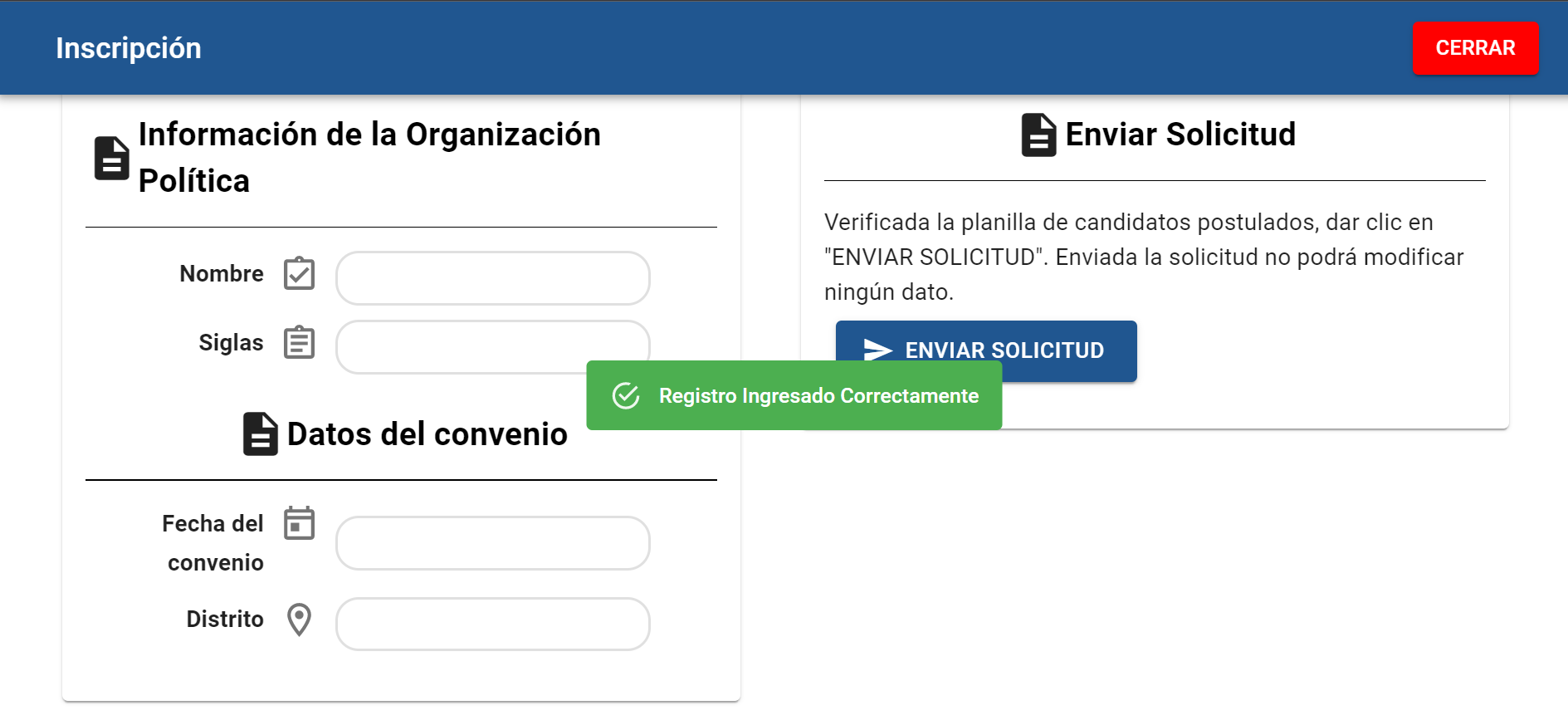
C) Al confirmar el inicio de la solicitud, se desplegará una alerta de inicio exitoso.
¶ Listado de Candidatos en solicitud
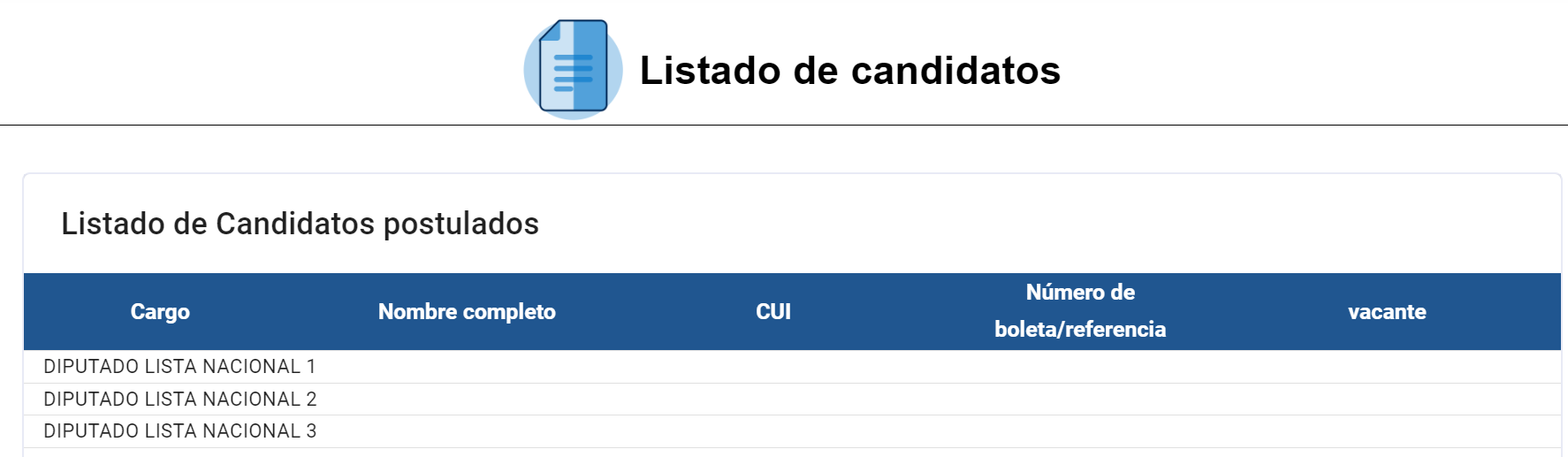
En la parte de abajo de la pantalla de la solicitud, encontrará el listado de candidatos postulados.
¶ Enviar solicitud
A). Debe dirigirse a la parte superior de la pantalla, se habilitará la opción “ENVIAR SOLICITUD”, dar clic para enviar la solicitud.
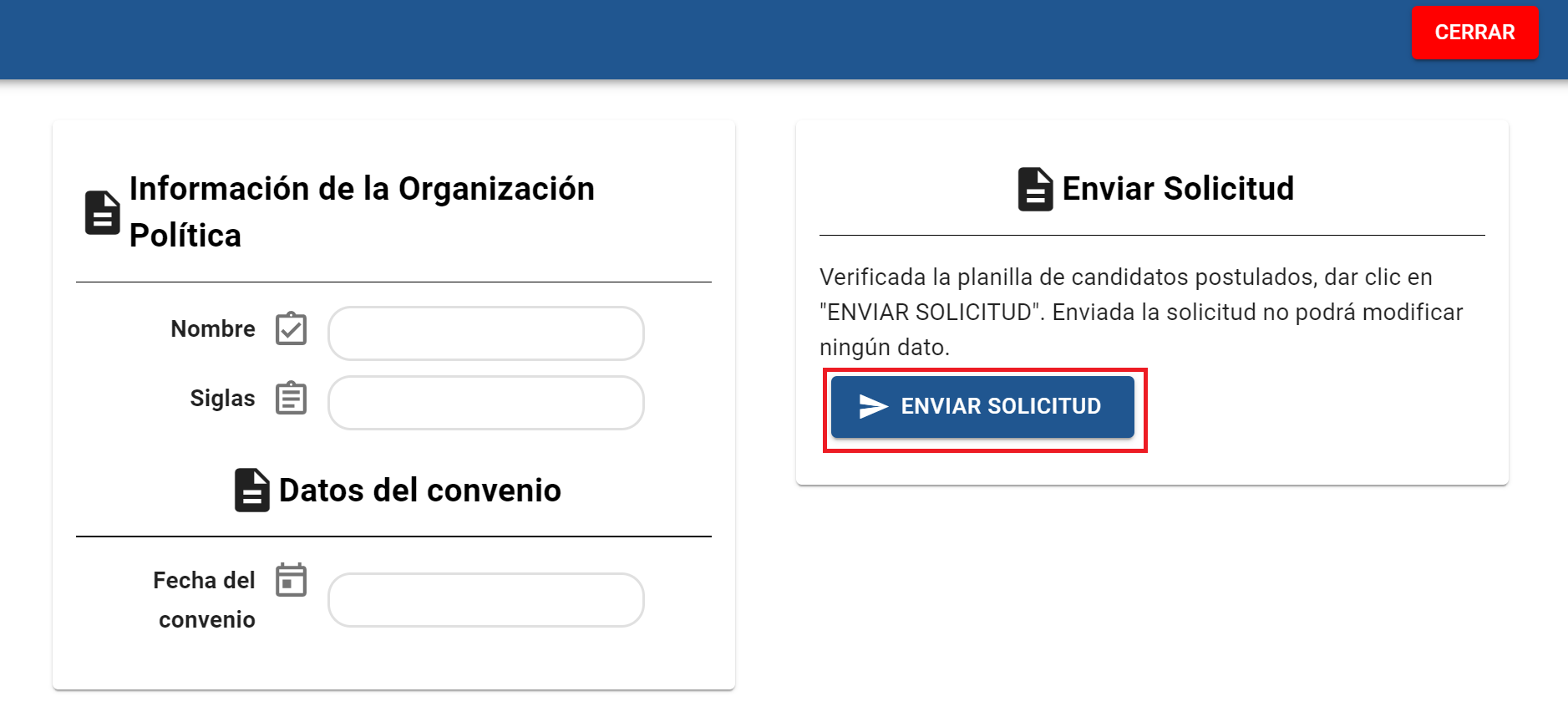
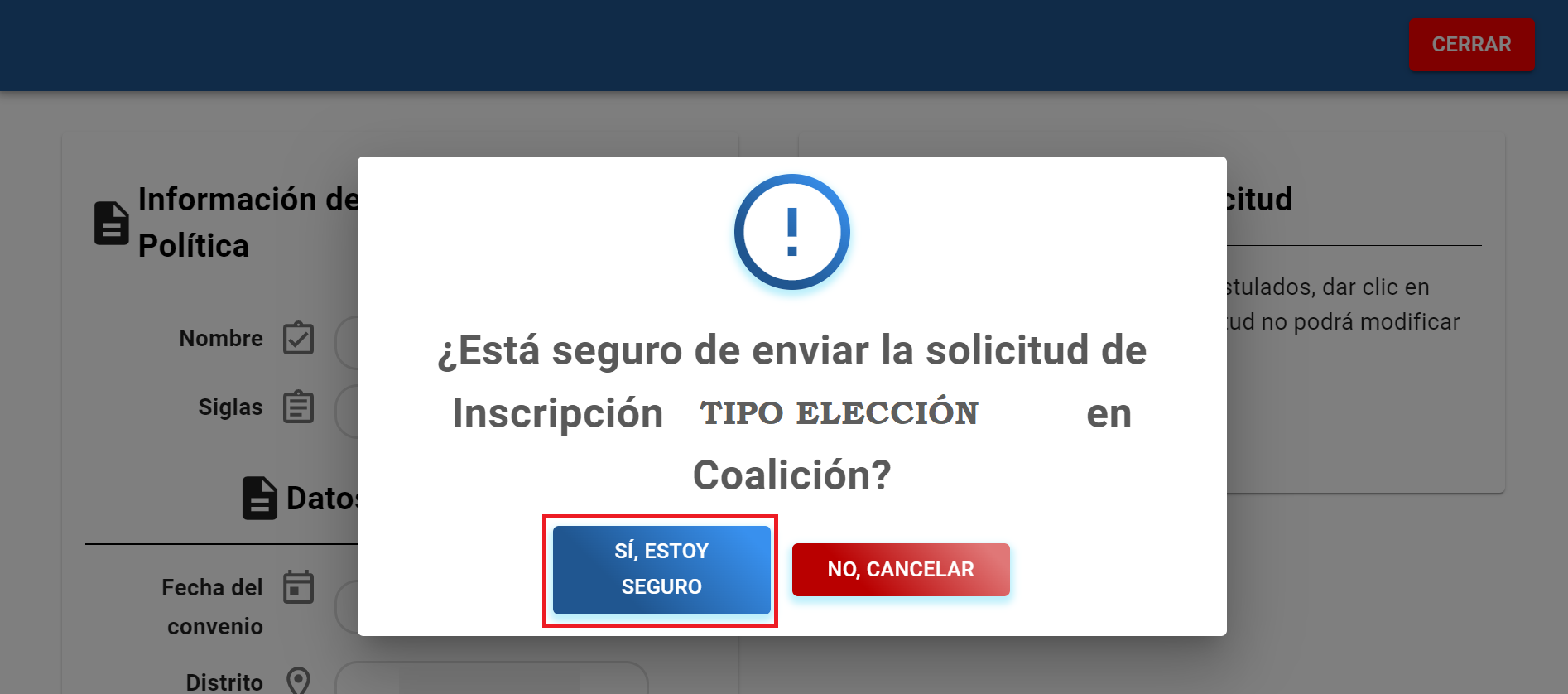
B). Al dar clic al botón “ENVIAR SOLICITUD”, se desplegará una alerta para confirmar que está seguro de enviar la solicitud.
¶ Descargar carátula y formulario
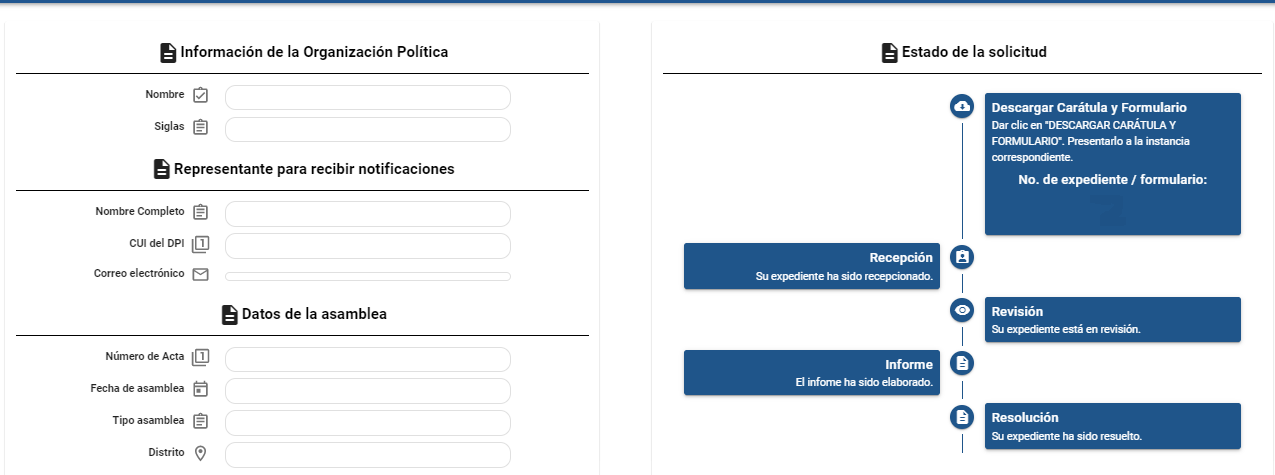
Al enviar la solicitud, posterior se habilita los estados de la solicitud. Al Descargar la carátula y formulario, debe imprimir y presentarlo ante las dependencias encargadas de la Dirección General del Registro de Ciudadanos.
A) Dar clic en el botón "DESCARGAR CARÁTULA Y FORMULARIO ".
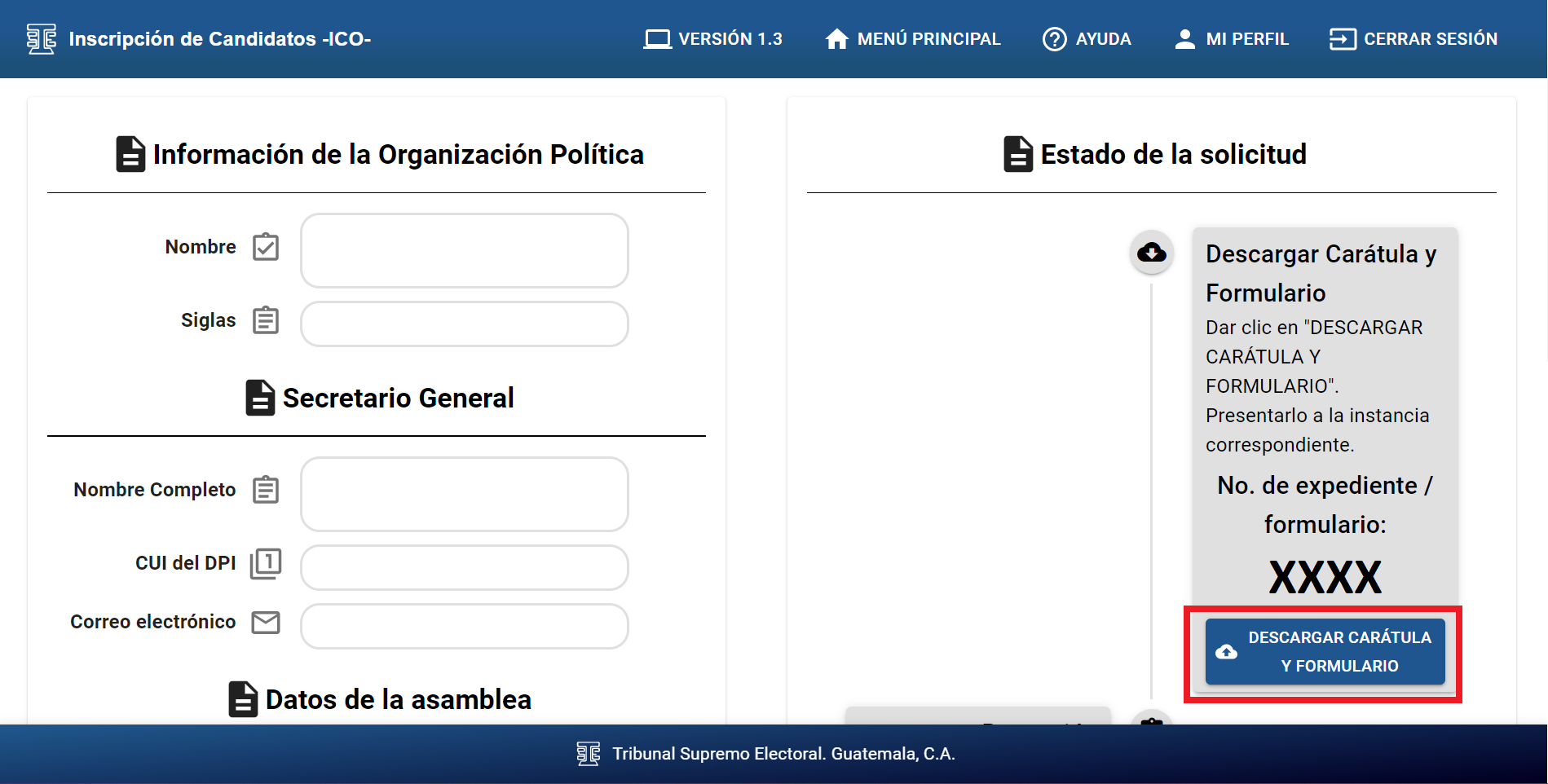
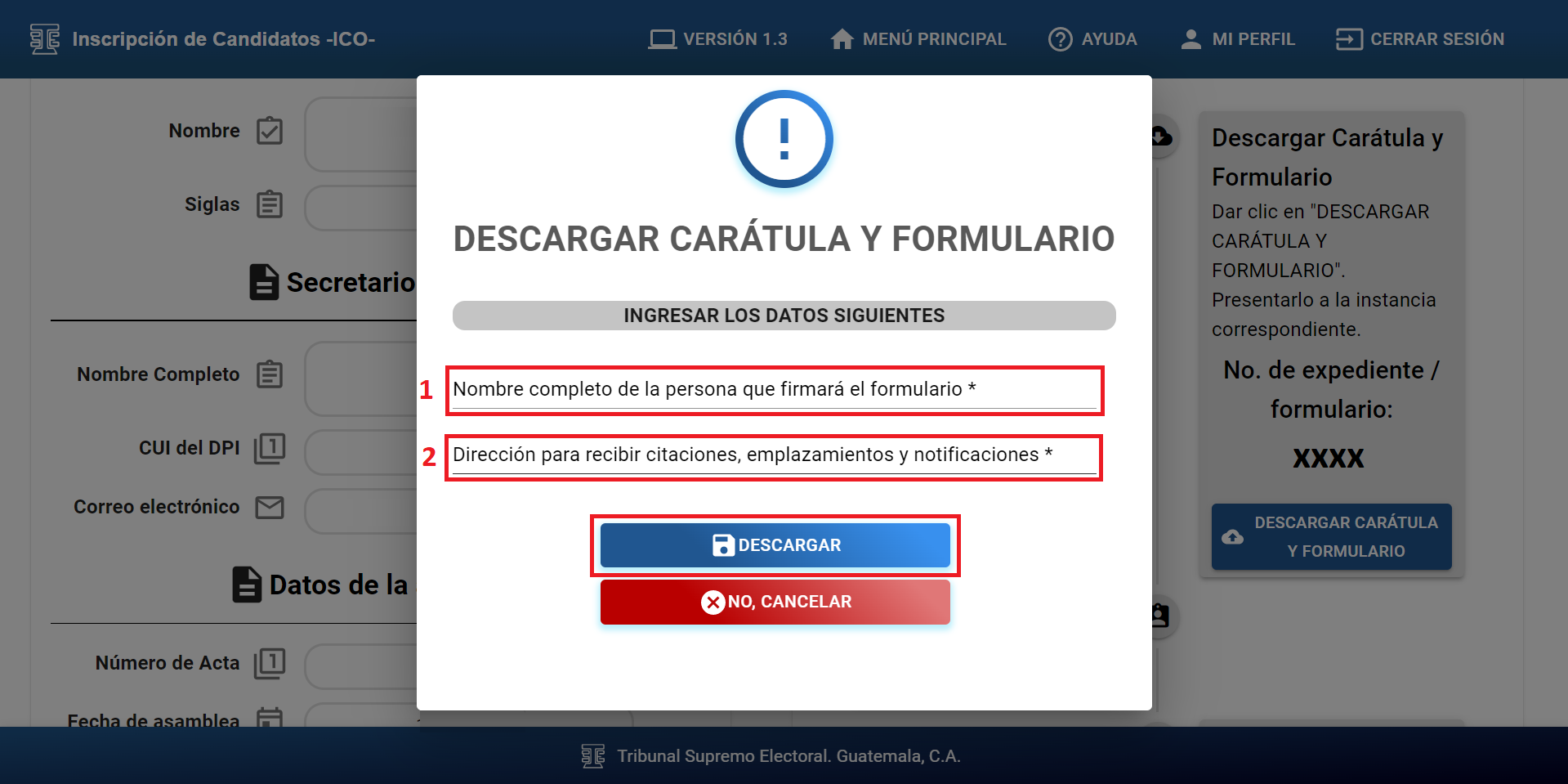
B). Al dar clic al botón “DESCARGAR CARÁTULA Y FORMULARIO”, se desplegará una alerta, debe ingresar:
- Nombre completo de la persona que firmará el formulario
- Dirección para recibir citaciones, emplazamientos y notificaciones
Posterior debe dar clic al botón “DESCARGAR”, para iniciar a descargar en formato PDF la solicitud para los candidatos en el “Formulario de Diputados Lista Nacional en Coalición”. Si desea modificar el nombre o dirección del formulario puede realizar nuevamente el procedimiento de este inciso.
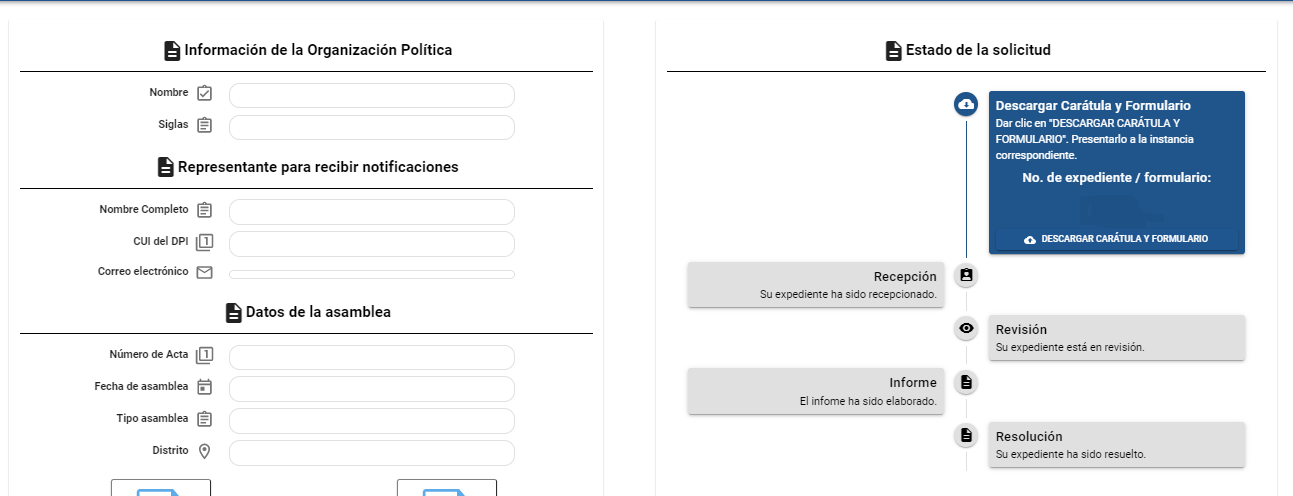
C) El estado de la solicitud “Descargar la carátula y formulario” cambiará de color.
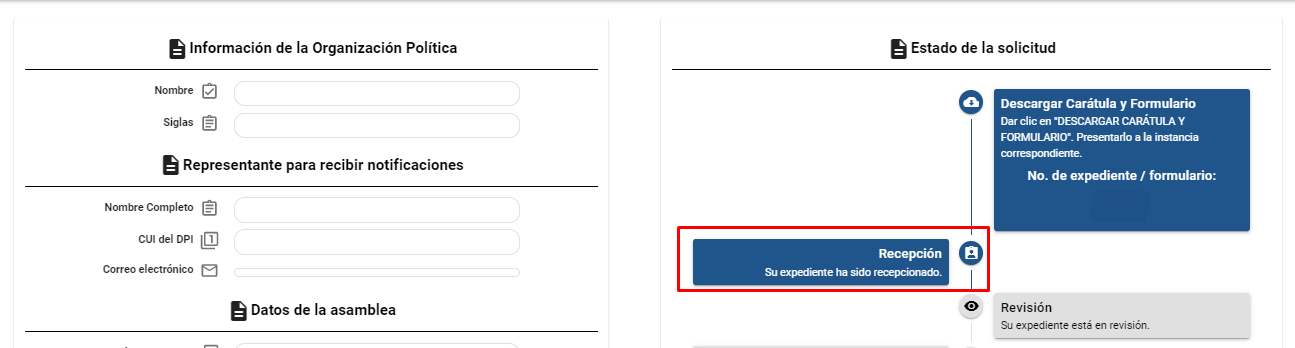
D) Cuando el expediente ha sido recepcionado por la instancia correspondiente, el estatus del mismo pasará a “RECEPCIÓN”.
E) Cuando el expediente se encuentre en revisión, el estatus del mismo se modifica a “REVISIÓN”, si existen previos durante ésta etapa, el estatus cambia a “EN PREVIOS”, si no existen previos el estatus se modifica a "REVISIÓN TERMINADA".
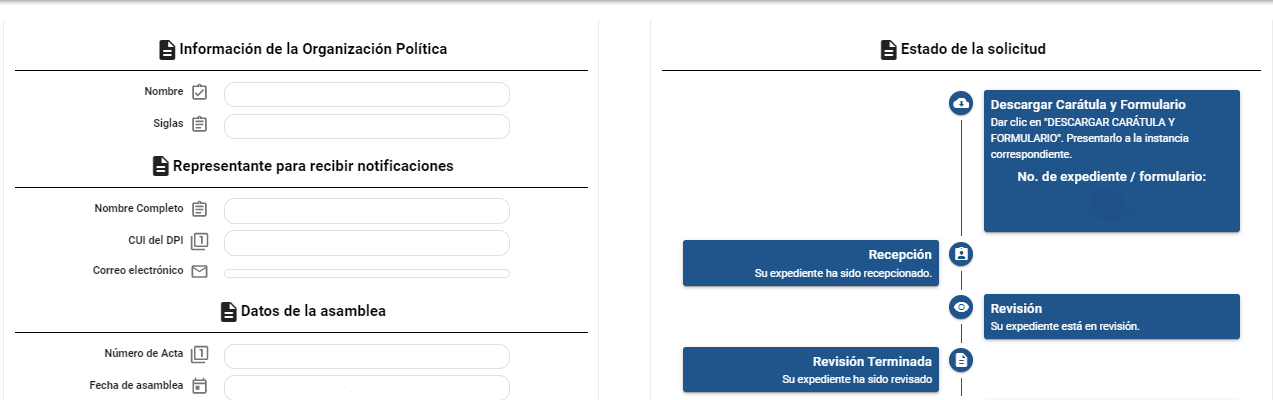
***Sí en el expediente se detectan candidatos que no cumplen con lo solicitado el estado de la solicitud pasará a “EN PREVIOS”.
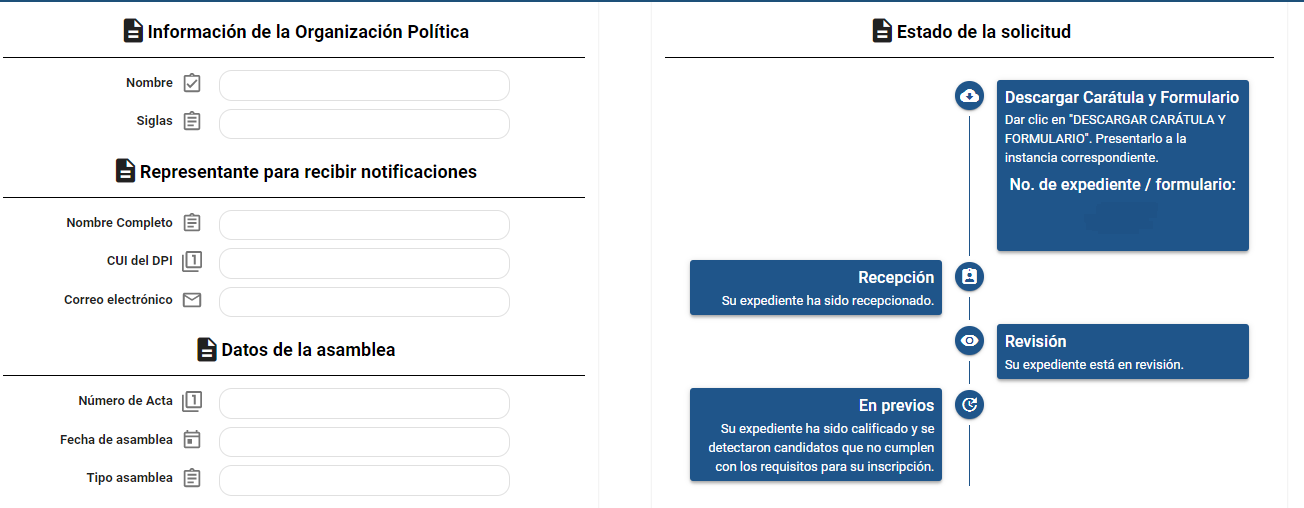
F) Cuando el informe ha sido elaborado, el estatus de la solicitud cambia a “INFORME”.
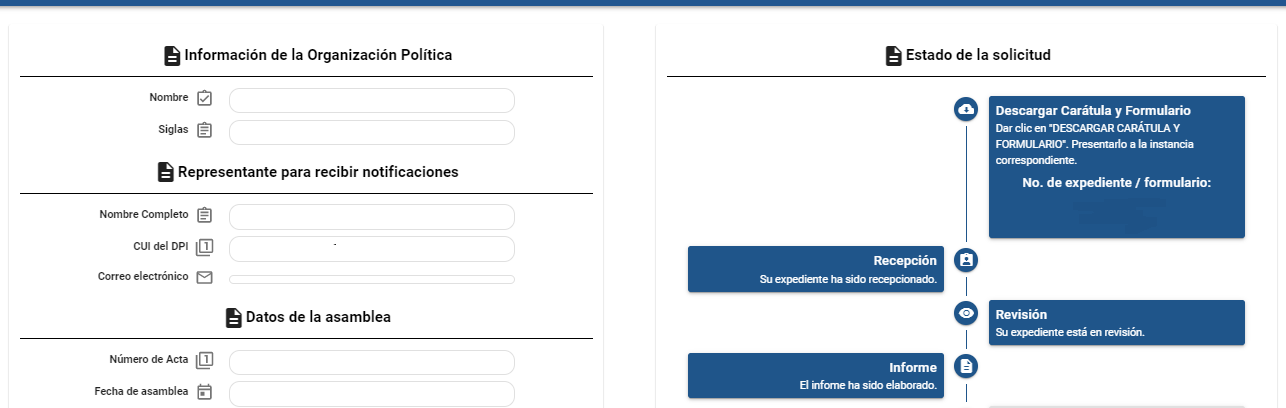
G) Cuando la resolución ha sido elaborada, el estatus de la solicitud cambia a “RESOLUCIÓN”.